Liga o TipMaster ao ChatGPT ou ao Claude
Pergunta sobre previsões públicas de futebol ou liga o teu próprio jogo do TipMaster.
TipMaster Soccer Expert Predictions
Vê o que os jogadores do TipMaster previram, com registos que remontam a 1997. Esta ligação pública é gratuita e apenas para leitura. Não precisa de conta no TipMaster, chave API nem de iniciar sessão.
URL do servidor: https://tipmaster.net/api/agent/mcp
Autenticação: Nenhuma.
Abrange as categorias «Classic» e «National»: divisões em casa/empate/fora para os 20% melhores, os 25% melhores e todos os jogadores, além do resultado mais provável para a categoria National. As partilhas publicadas incluem, pelo menos, 20 jogadores; grupos pequenos e grupos de especialistas antes do prazo final não são divulgados. As taxas de precisão aparecem após, pelo menos, 50 jogos publicados para essa faixa. Jogadores individuais, nomes de equipas de fantasia e registos pessoais nunca são mostrados.
Como é que adiciono isto ao Claude num computador?
- Abre «Personalizar» → «Conectores» no Claude. Escolhe «+ Adicionar» e, em seguida, «Adicionar conector personalizado».
- Dá-lhe o nome «TipMaster Soccer Expert Predictions» e cola o URL do servidor acima.
- Escolhe «Não iniciar sessão» se o Claude te perguntar sobre a autenticação. Deixa os campos de credenciais e cabeçalhos de pedido em branco e, depois, conclui a adição do conector.
- Numa nova conversa, abre + → Conectores e ativa-o. Pergunta:
Para que jogos da Bundesliga existem previsões do TipMaster disponíveis?
Os administradores do espaço de trabalho podem ter de adicionar primeiro o conector. Os rótulos do menu e a disponibilidade dependem da tua conta do Claude. Consulta as instruções do Claude sobre conectores personalizados.
Posso usá-lo no Claude no telemóvel?
Adiciona primeiro o conector na web. Na aplicação móvel do Claude, inicia sessão na mesma conta do Claude, abre o menu de conectores da conversa e ativa o «TipMaster Soccer Expert Predictions». Se não estiver disponível na tua aplicação ou no teu espaço de trabalho, usa o Claude na web.
Como é que o adiciono ao ChatGPT no computador?
- Abre os Plugins do ChatGPT na web. Seleciona o botão + e, em seguida, «Adicionar servidor MCP personalizado».
- Introduz «TipMaster Soccer Expert Predictions» como nome e cola o URL do servidor acima na secção «Conexão».
- Seleciona «Sem autenticação». Lê o aviso do ChatGPT e, se concordares, seleciona «Criar como plugin».
- Instala o plugin resultante. Inicia uma nova conversa, escreve @ e seleciona-o. Pergunta:
O que é que os jogadores do TipMaster previram para os jogos do Classic desta semana?
As restrições da conta e do espaço de trabalho podem limitar as ligações personalizadas. Se a tua interface for diferente, segue as instruções atuais da OpenAI para MCP personalizado. Adicionar uma ligação pessoal não significa que a aplicação fique listada num diretório público.
Posso usá-lo no ChatGPT no telemóvel?
Configura-o primeiro no site do ChatGPT. Se a tua aplicação no telemóvel tiver o plugin instalado no seletor de ferramentas, escolhe-o lá usando a mesma conta e o mesmo espaço de trabalho. A disponibilidade do MCP personalizado no telemóvel pode variar; usa o ChatGPT na web se não estiver disponível.
O que devo perguntar?
Procura as previsões do TipMaster para os jogos do Bayern.
Qual é o resultado mais provável para este jogo dNational?
Com que frequência cada grupo de jogadores do TipMaster acertou?
Se um resultado, intervalo ou taxa de precisão não estiver disponível, significa que não há dados suficientes para publicar ou que o prazo de divulgação ainda não terminou. O Classic regista previsões de vitória em casa/empate/derrota fora, por isso não tem previsões de resultado exato nem taxa de precisão para resultados exatos. O World Tour, o Fanclub e o Friends & Family não estão incluídos neste feed público.
O TipMaster não cobra nada; o plano e os limites de utilização do teu assistente continuam a aplicar-se. O feed permite 60 pedidos por minuto e fornece apenas estatísticas de grupo. Remove o conector ou o plugin do teu assistente para te desligares. Documentação completa do feed · Termos do feed.
Instruções de ligação verificadas em relação à documentação do fornecedor a 28 de outubro de 2026.
O teu jogo: TipMaster Coach
Pergunta ao teu assistente como está a correr a tua semana, quais as previsões que ainda estão em aberto, e deixa-o guardar os resultados que lhe disseres. Grátis, para todos os treinadores do TipMaster.
A versão resumida. Adiciona o TipMaster Coach no ChatGPT ou no Claude, inicia sessão com a tua conta TipMaster e clica em «Permitir». A partir daí, podes perguntar, por exemplo: «Quais das minhas previsões no TipMaster ainda estão em aberto?» ou «Coloca 2:1 para o Bayern contra o Dortmund em todos os modos». Podes desligar-te a qualquer momento na página da tua conta.
Prefere ver as previsões públicas de especialistas (sem conta)? Segue as instruções do «TipMaster Soccer Expert Predictions» acima.
O que pode fazer
| Pergunta | O que recebes |
|---|---|
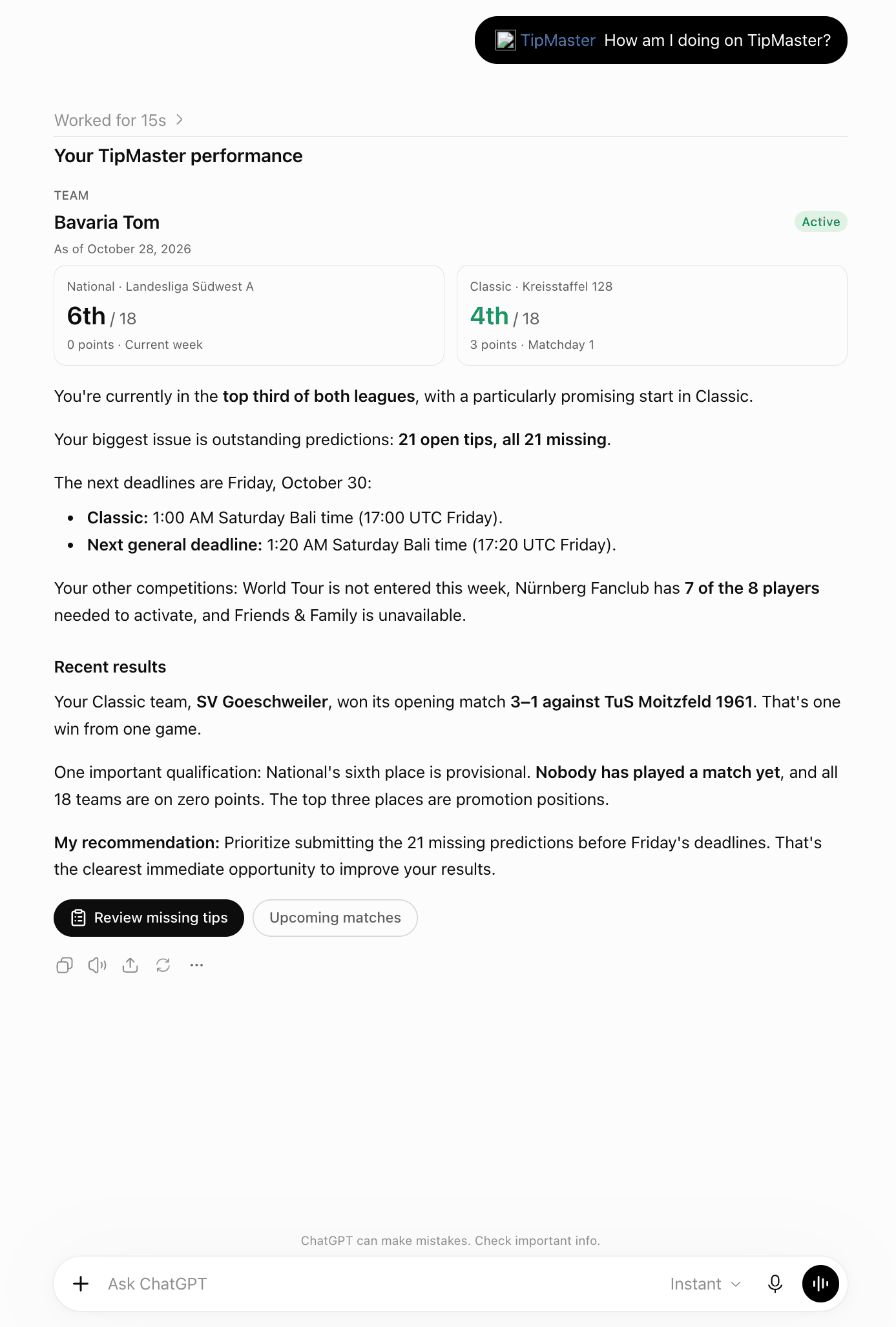
| «Como estou a sair-me no TipMaster?» | Em qualquer modo em que jogues: a tua liga ou torneio, classificação, pontos, próximo prazo e quantas previsões ainda faltam. |
| «Quais são as previsões que ainda estão em aberto?» | Todos os jogos em aberto, agrupados por jogo real, para que um resultado possa ser atribuído ao National, ao World Tour, ao Fanclub e ao Friends & Family de uma só vez. |
| «Guarda um 2:1 para o Arsenal contra o Chelsea em todas as categorias.» | O assistente mostra-te primeiro os resultados e só guarda o que confirmares. Podes alterar uma previsão até ao prazo, tal como no site. |
| «Como estão a correr os meus jogos neste momento?» | Resultados em direto dos teus jogos com a tua previsão, a previsão do teu adversário (assim que o jogo estiver fechado) e quem está a ganhar. |
| «Porque é que perdi o meu duelo ontem?» | O resultado final, ambas as previsões e a razão explicada de forma simples. |
| «Mostra-me a minha tabela e o meu percurso na taça.» | A tua tabela na tua posição, com os lugares de promoção e despromoção, e cada ronda da taça com o teu adversário e a liga dele. |
Estão todos os cinco modos incluídos: National, World Tour, Fanclub, Friends & Family e Classic. Um modo que ainda não foi lançado para ti aparece como indisponível. As previsões do Classic são um formulário por ronda (1, X ou 2 em 25 jogos); o teu assistente pode mostrar o formulário e o que ainda falta.
Antes de começares
- Uma conta no TipMaster. Ainda não tens conta? Cria uma de graça; demora só um minuto.
- ChatGPT ou Claude. O TipMaster não custa nada. Se o teu plano do ChatGPT ou Claude inclui conectores ou aplicações, isso depende da OpenAI ou da Anthropic.
- Adiciona a ligação uma vez num computador ou no navegador. Depois, também funciona nas aplicações do telemóvel, com a mesma conta do ChatGPT ou do Claude.
ChatGPT num computador (chatgpt.com ou a aplicação ChatGPT)
- Abre as «Settings» e, em seguida, «Plugins».
- Clica em «Browse directory», procura o «TipMaster» e adiciona o «TipMaster Coach».
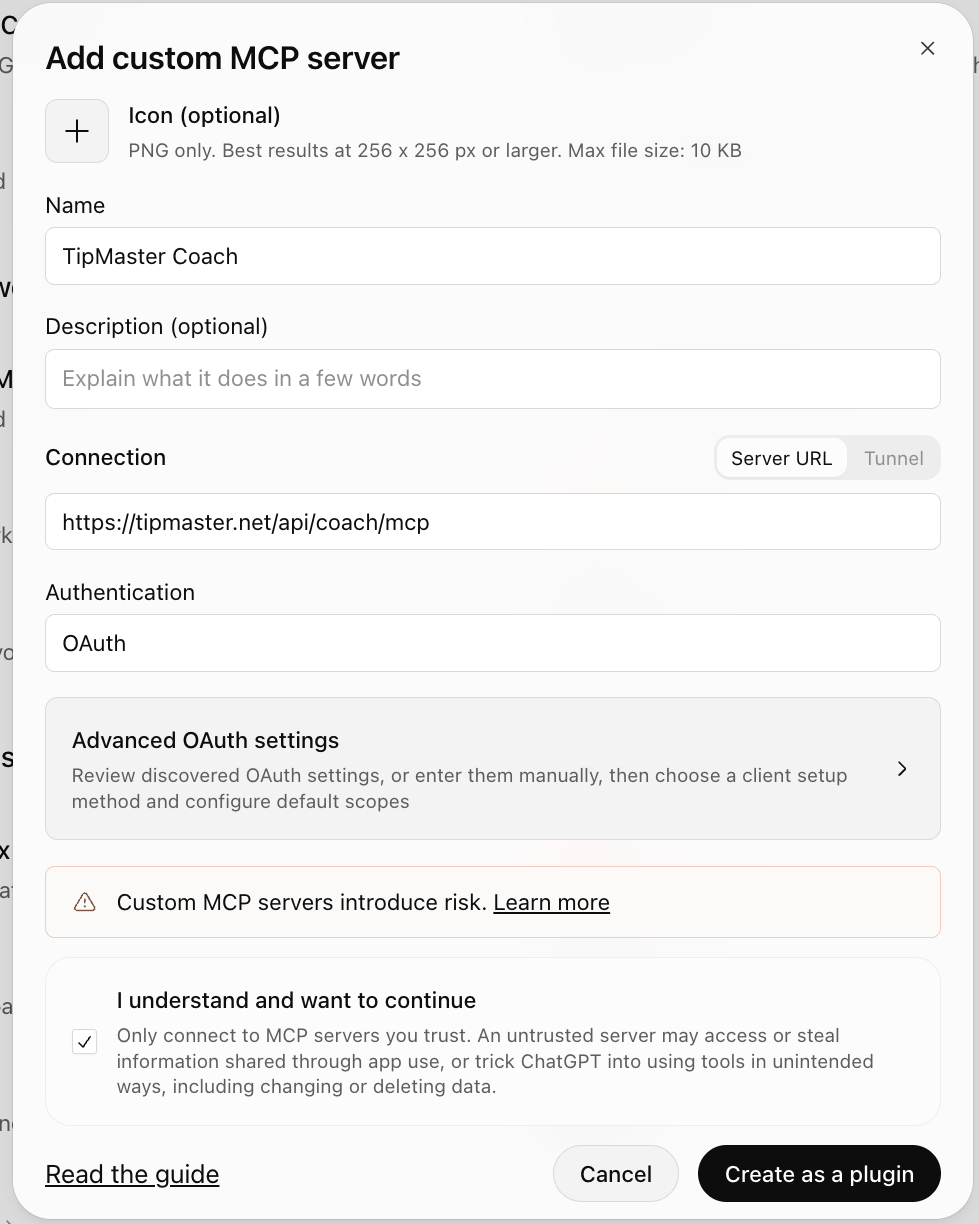
Ainda não está na lista? Clica em «Add» e, depois, em «Add custom MCP server». Introduz o nomeTipMaster Coach, o URL do servidorhttps://tipmaster.net/api/coach/mcpe a autenticação OAuth. Assinala «I understand and want to continue» e clica em «Create as a plugin». Os servidores personalizados dependem do teu plano e espaço de trabalho do ChatGPT. - Abre-se uma página do TipMaster. Inicia sessão com a tua conta do TipMaster e clica em «Permitir». Vais ser redirecionado de volta para o ChatGPT.
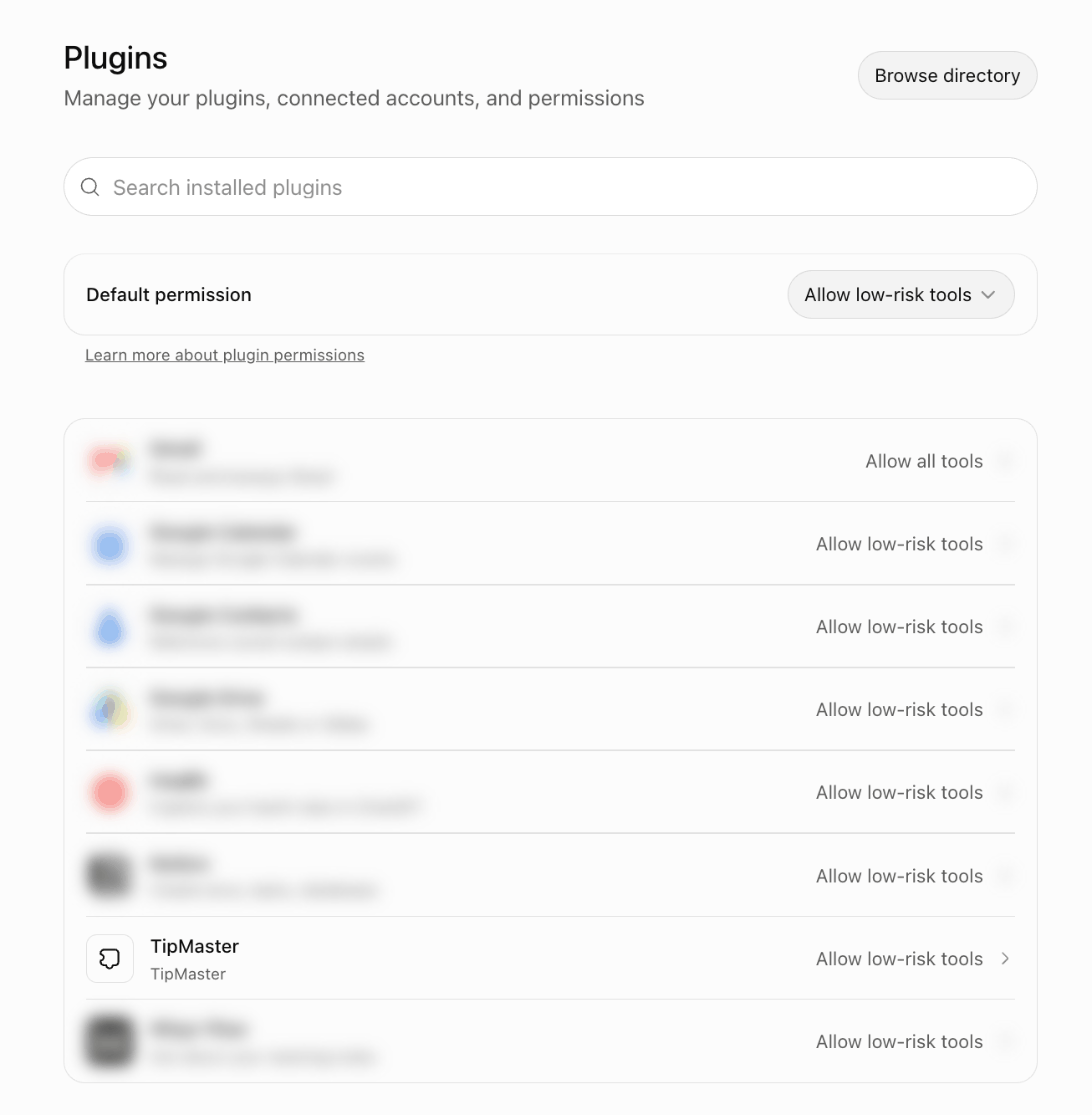
- O TipMaster aparece agora nos teus plug-ins.
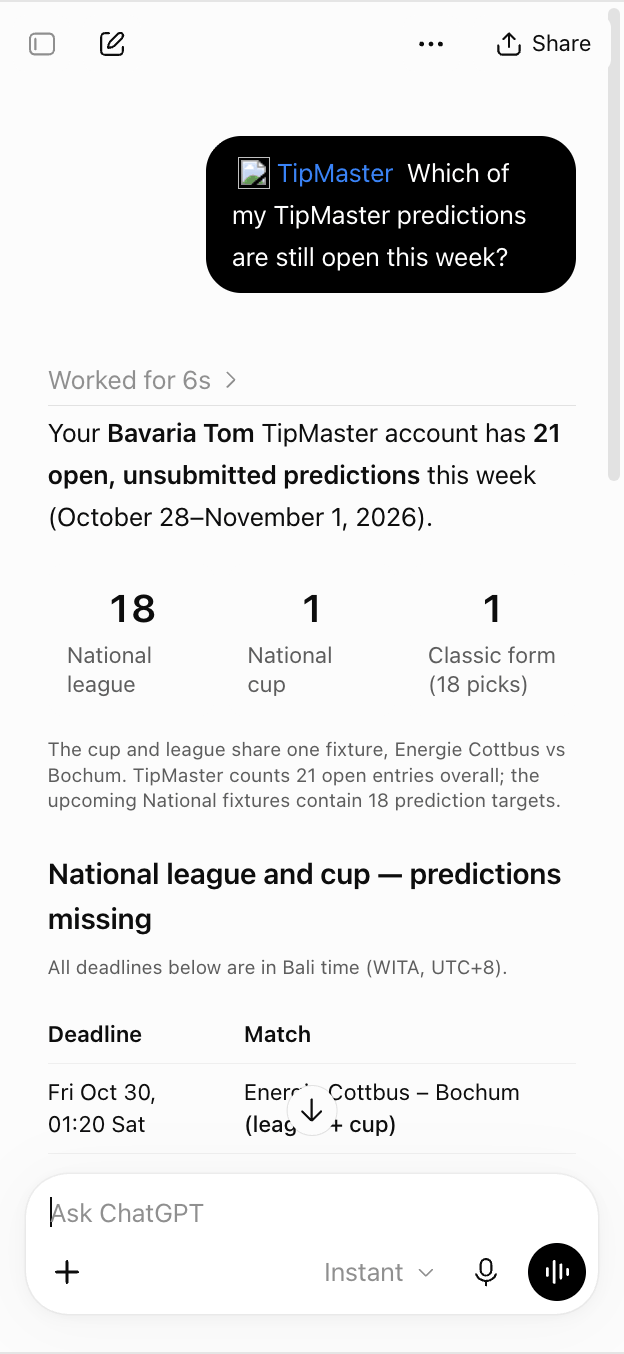
- Numa nova conversa, escreve
@TipMasterou seleciona-o no menu + e, em seguida, pergunta:Como estou a sair-me no TipMaster?
- O ChatGPT pergunta antes de guardar as previsões. Verifica as pontuações e confirma.
ChatGPT no telemóvel (iPhone e Android)
- Adiciona o TipMaster uma vez no chatgpt.com ou na aplicação para computador, como acima. Fica então disponível na aplicação do telemóvel com a mesma conta do ChatGPT.
- Na aplicação do ChatGPT, inicia uma conversa, toca em + e escolhe o TipMaster, ou escreve
@TipMaster. Pergunta:Quais das minhas previsões do TipMaster ainda estão em aberto esta semana?
Claude no computador (claude.ai ou a aplicação Claude)
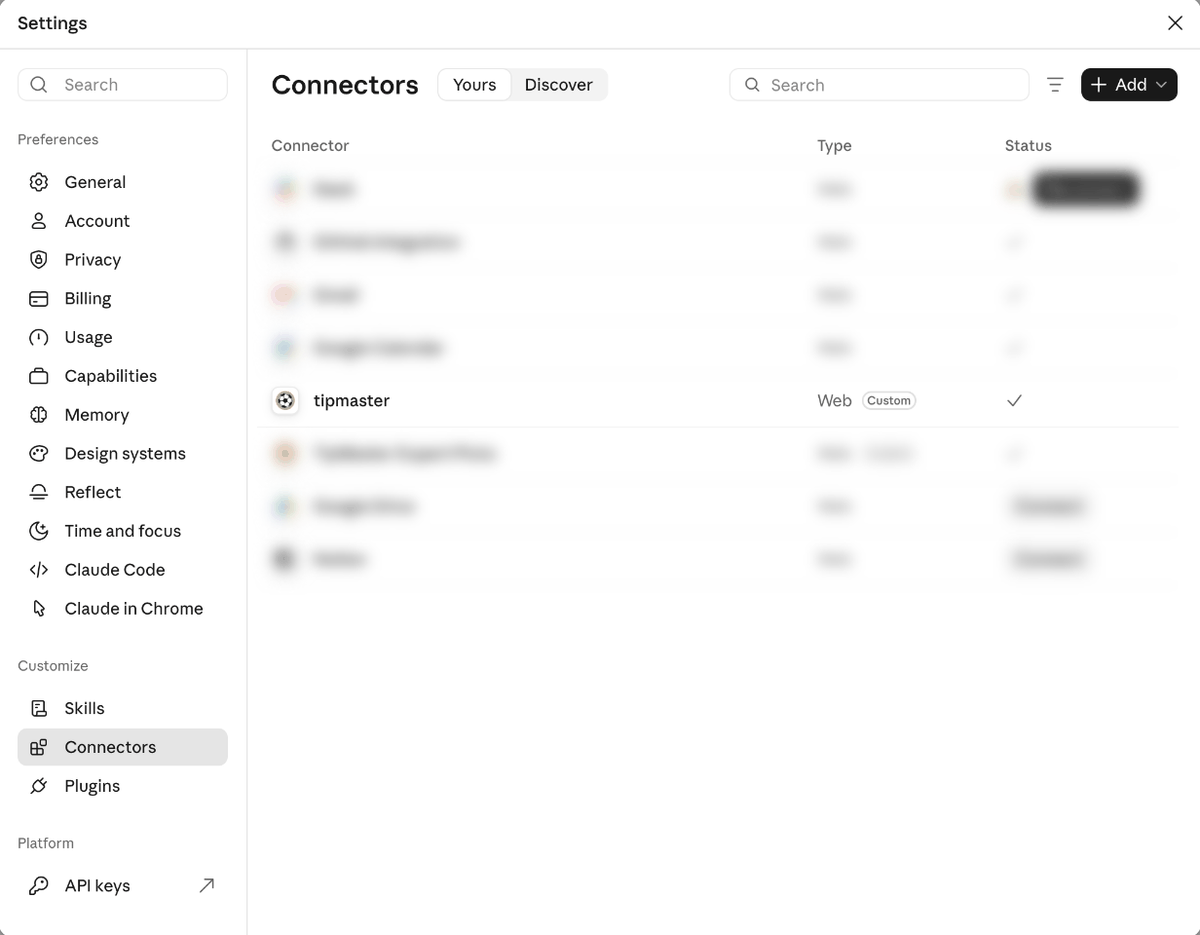
- Abre as «Settings» e, em seguida, «Connectors» (na secção «Customize»).
- Abre a secção «Discover», procura o «TipMaster» e liga o «TipMaster Coach».
Ainda não aparece na lista? Clica em «Add» e, depois, em «Add custom connector». Introduz o nomeTipMaster Coache o URLhttps://tipmaster.net/api/coach/mcp, deixa as definições avançadas em branco, clica em «Add» e, depois, em «Connect». - Abre-se uma página do TipMaster. Inicia sessão com a tua conta do TipMaster e clica em «Permitir». Vais ser redirecionado de volta para o Claude, e o TipMaster aparece nos teus conectores.
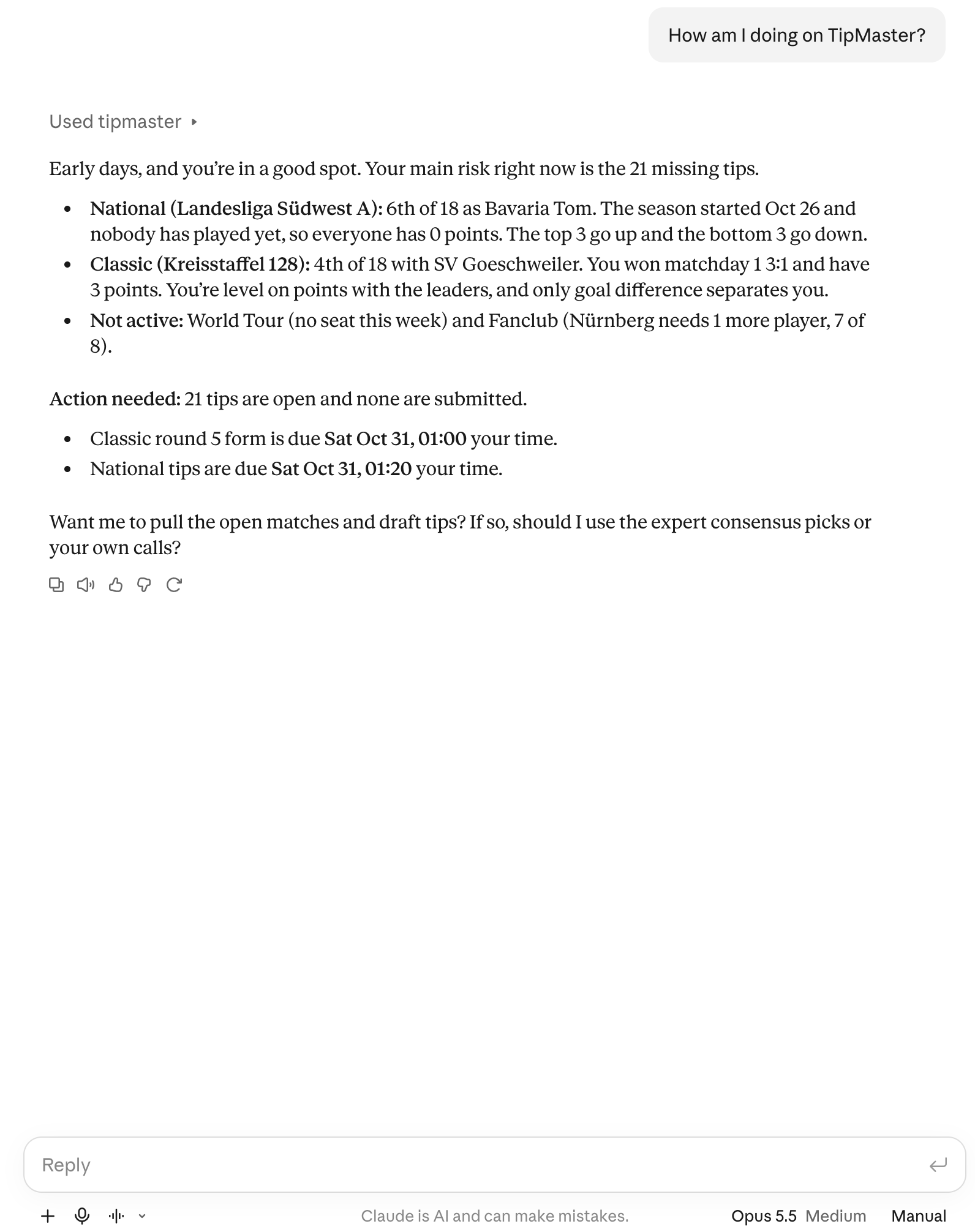
- Numa nova conversa, pergunta:
Como estou a sair-me no TipMaster?
Na primeira vez, o Claude pede para usar o TipMaster. Escolhe «Always allow» se não quiseres que te perguntem novamente.

O Claude no telemóvel (iPhone e Android)
- Adiciona o TipMaster uma vez no claude.ai ou na aplicação para computador, como acima. Depois, aparece na aplicação Claude com a mesma conta.
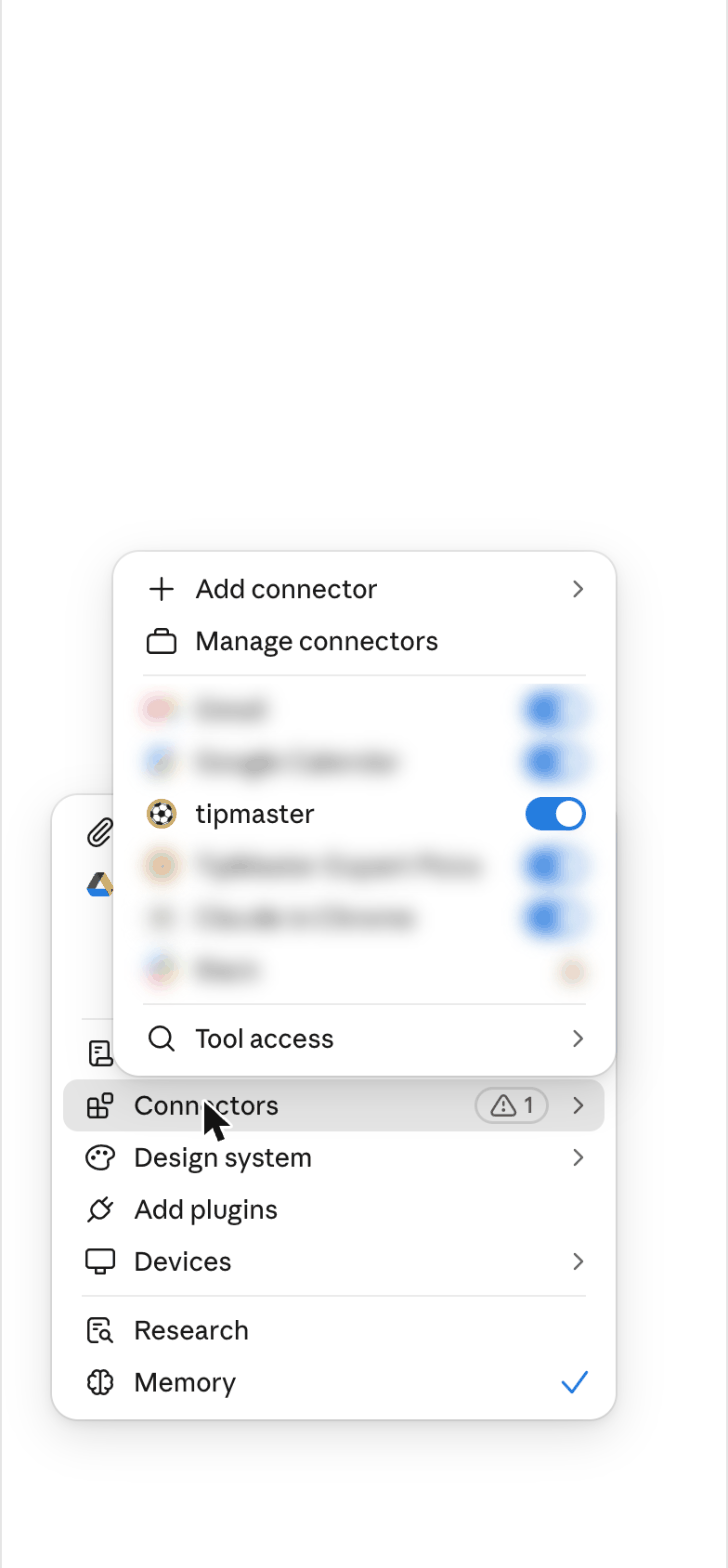
- Numa conversa, toca em +, abre «Connectors» e certifica-te de que o TipMaster está ativado. Depois, faz a tua pergunta.
Desligar
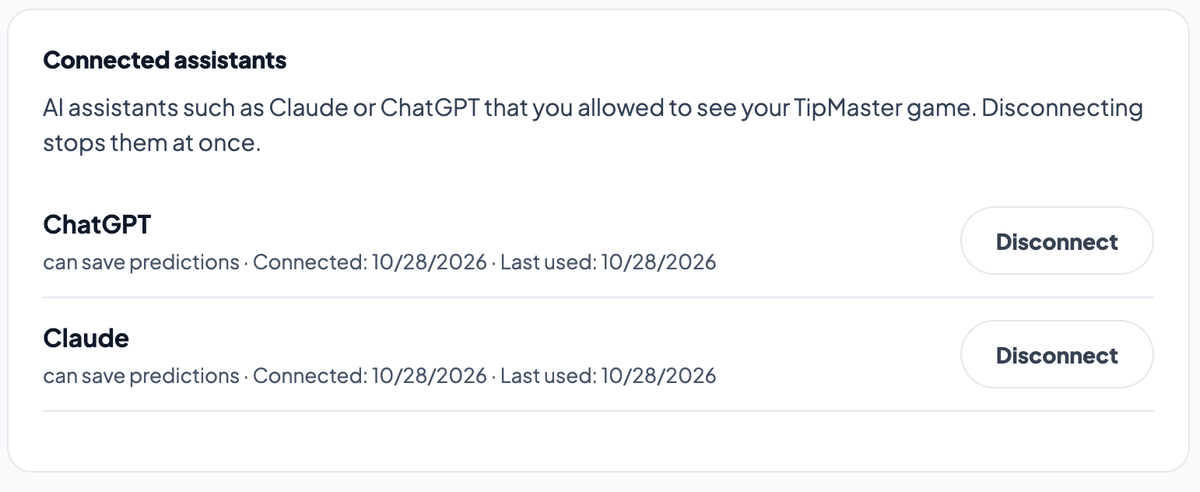
Abre a página da tua conta do TipMaster, procura «Assistentes ligados» e clica em «Desligar». O assistente perde o acesso imediatamente. Também podes remover o TipMaster do ChatGPT ou do Claude; isso não apaga nada no TipMaster.
Para programadores
| O que | Valor |
|---|---|
| Servidor MCP | https://tipmaster.net/api/coach/mcp (HTTP com transmissão contínua, sem estado) |
| Autorização | OAuth 2.1 com PKCE e registo dinâmico de clientes; emissor https://tipmaster.net/api/daily/auth |
| Descoberta | /.well-known/oauth-protected-resource/api/coach/mcp, /.well-known/oauth-authorization-server/api/daily/auth |
| Âmbitos | tipmaster:read (o teu jogo), tipmaster:tips (guardar previsões) |
| Ferramentas | get_my_overview, get_my_seasons, get_live_results, get_open_tips, get_my_tips, get_upcoming_matches, get_completed_matches, get_my_standings, get_my_cups, save_tips |
| Limites | 120 decisões e 20 defesas por minuto por treinador |
Perguntas frequentes
Custa alguma coisa?
Não. O TipMaster e o TipMaster Coach são gratuitos. O teu plano do ChatGPT ou do Claude é entre ti e a Anthropic ou a OpenAI.
O que é que o assistente consegue ver?
O teu próprio jogo: as tuas equipas, ligas, torneios, taças, classificações, as tuas previsões e os teus resultados. As previsões de outros treinadores só são visíveis depois de um jogo estar encerrado, tal como no site. Ele nunca vê a tua palavra-passe e não pode alterar nem apagar a tua conta.
Pode guardar previsões sem me perguntar?
O assistente está configurado para te mostrar os resultados e guardar apenas o que confirmares, e o Claude e o ChatGPT perguntam-te antes do primeiro salvamento. Se quiseres que ele apenas leia, não permitas que guarde no teu assistente.
Isto é uma aposta?
Não. O TipMaster é um jogo de previsões gratuito, sem apostas nem odds.
Aparece «não disponível» para um modo.
Esse modo ainda não foi desbloqueado na tua conta, ou não o jogas. O Classic mostra «não ligado» até que o teu treinador Classic esteja ligado na página da tua conta.
A página de início de sessão diz que o link expirou.
O link do teu assistente é válido por dez minutos. Tenta estabelecer a ligação novamente a partir do ChatGPT ou do Claude.