Conecta TipMaster a ChatGPT o Claude
Pregunta por pronósticos públicos de fútbol o conecta tu propio juego de TipMaster.
TipMaster Soccer Expert Predictions
Echa un vistazo a lo que han pronosticado los jugadores de TipMaster, con historiales que se remontan hasta 1997. Esta conexión pública es gratuita y de solo lectura. No necesitas cuenta de TipMaster, clave API ni iniciar sesión.
URL del servidor: https://tipmaster.net/api/agent/mcp
Autenticación: Ninguna.
Cubre las categorías «Classic» y «National»: resultados en casa/empate/fuera de casa para el 20 % superior, el 25 % superior y todos los jugadores, además del resultado más probable para National. Las participaciones publicadas incluyen al menos 20 jugadores; los grupos pequeños y los grupos de expertos antes de la fecha límite no se muestran. Los índices de precisión aparecen tras al menos 50 partidos publicados para ese rango. Nunca se muestran jugadores individuales, nombres de equipos de fantasía ni registros personales.
¿Cómo lo añado a Claude en un ordenador?
- Abre «Personalizar» → «Conectores» en Claude. Elige «+ Añadir» y, a continuación, «Añadir conector personalizado».
- Nómbralo «TipMaster Soccer Expert Predictions» y pega la URL del servidor que aparece arriba.
- Elige «Sin iniciar sesión» si Claude te pregunta por la autenticación. Deja en blanco los campos de credenciales y encabezados de solicitud, y luego termina de añadir el conector.
- En un chat nuevo, abre + → Conectores y actívalo. Pregunta:
¿Para qué partidos de la Bundesliga hay predicciones de TipMaster disponibles?».
Es posible que los administradores del espacio de trabajo tengan que añadir primero el conector. Las etiquetas del menú y la disponibilidad dependen de tu cuenta de Claude. Consulta las instrucciones de Claude sobre conectores personalizados.
¿Puedo usarlo en Claude desde el móvil?
Añade primero el conector en la web. En la app de Claude para el móvil, inicia sesión en la misma cuenta de Claude, abre el menú de conectores de la conversación y activa «TipMaster Soccer Expert Predictions». Si no está disponible en tu app o espacio de trabajo, usa Claude en la web.
¿Cómo lo añado a ChatGPT en el ordenador?
- Abre «ChatGPT Plugins» en la web. Selecciona el botón «+» y, a continuación, «Añadir servidor MCP personalizado».
- Escribe «TipMaster Soccer Expert Predictions» como nombre y pega la URL del servidor que aparece arriba en «Conexión».
- Selecciona «Sin autenticación». Lee la advertencia de ChatGPT y, si estás de acuerdo, selecciona «Crear como complemento».
- Instala el complemento resultante. Inicia una nueva conversación, escribe @ y selecciónalo. Pregunta:
¿Qué han pronosticado los jugadores de TipMaster para los partidos del Classic de esta semana?».
Las restricciones de la cuenta y del espacio de trabajo pueden limitar las conexiones personalizadas. Si tu interfaz es diferente, sigue las instrucciones actuales de OpenAI para MCP personalizados. Añadir una conexión personal no significa que la aplicación aparezca en un directorio público.
¿Puedo usarlo en ChatGPT desde el móvil?
Configúralo primero en la web de ChatGPT. Si la app de tu móvil ofrece el complemento instalado en su selector de herramientas, selecciónalo allí usando la misma cuenta y el mismo espacio de trabajo. La disponibilidad de MCP personalizados en el móvil puede variar; usa ChatGPT en la web si no lo encuentras.
¿Qué debería preguntar?
Busca las predicciones de TipMaster para los partidos del Bayern.
¿Cuál es el resultado más probable para este partido de la Liga deNational?
¿Con qué frecuencia acertó cada grupo de jugadores de TipMaster?
Si no aparece un resultado, un rango o una tasa de acierto, significa que no hay suficientes datos publicables o que aún no ha pasado la fecha límite de publicación. Classic registra predicciones de victoria local, empate o victoria visitante, por lo que no ofrece predicciones de resultado exacto ni tasa de acierto en resultados exactos. World Tour, Fanclub y Friends & Family no están incluidos en este feed público.
TipMaster no cobra nada; siguen aplicándose el plan y los límites de uso de tu asistente. El feed permite 60 solicitudes por minuto y solo ofrece estadísticas de grupo. Elimina el conector o el plugin de tu asistente para desconectarte. Documentación completa del feed · Condiciones del feed.
Instrucciones de conexión verificadas según la documentación del proveedor el 28 de octubre de 2026.
Tu juego: TipMaster Coach
Pregúntale a tu asistente cómo te va la semana, qué pronósticos siguen abiertos, y deja que guarde los resultados que le digas. Gratis, para todos los entrenadores de TipMaster.
La versión corta. Añade «TipMaster Coach» en ChatGPT o Claude, inicia sesión con tu cuenta de TipMaster y pulsa «Permitir». A partir de ahí, puedes preguntar, por ejemplo: «¿Cuáles de mis pronósticos de TipMaster siguen abiertos?» o «Pon 2-1 a favor del Bayern contra el Dortmund en todos los modos». Puedes desconectarte en cualquier momento desde la página de tu cuenta.
¿Prefieres ver las predicciones públicas de los expertos (sin necesidad de cuenta)? Sigue las instrucciones de «TipMaster Soccer Expert Predictions» que aparecen más arriba.
Qué puede hacer
| Pregunta | Lo que obtienes |
|---|---|
| «¿Cómo me va en TipMaster?» | En cada modo en el que juegues: tu liga o torneo, tu clasificación, tus puntos, la próxima fecha límite y cuántas predicciones te faltan. |
| «¿Qué pronósticos siguen abiertos?» | Todos los partidos abiertos, agrupados por partido real, así que un resultado puede valer para National, World Tour, Fanclub y Friends & Family a la vez. |
| «Guarda un 2-1 a favor del Arsenal contra el Chelsea en todas partes». | El asistente te muestra primero los resultados y solo guarda lo que tú confirmes. Puedes cambiar una predicción hasta su fecha límite, igual que en la web. |
| «¿Cómo van mis partidos ahora mismo?» | Resultados en directo de tus partidos con tu pronóstico, el de tu rival (una vez que el partido se haya cerrado) y quién va ganando. |
| «¿Por qué perdí mi duelo ayer?» | El resultado final, ambas predicciones y el motivo explicado con claridad. |
| «Muéstrame mi clasificación y mi trayectoria en la copa». | Tu clasificación en tu liga con los puestos de ascenso y descenso, y cada ronda de la copa con tu rival y su liga. |
Se incluyen los cinco modos: National, World Tour, Fanclub, Friends & Family y Classic. Un modo que aún no se haya lanzado para ti aparecerá como «no disponible». Las predicciones del modo Classic son un formulario por ronda (1, X o 2 en 25 partidos); tu asistente puede mostrarte el formulario y lo que aún te falta.
Antes de empezar
- Una cuenta de TipMaster. ¿Aún no tienes cuenta? Crea una gratis; solo te llevará un minuto.
- ChatGPT o Claude. TipMaster no cuesta nada. Que tu plan de ChatGPT o Claude incluya conectores o aplicaciones depende de OpenAI o Anthropic.
- Añade la conexión una vez en un ordenador o en el navegador. Después también funcionará en las apps del móvil, con la misma cuenta de ChatGPT o Claude.
ChatGPT en un ordenador (chatgpt.com o la app de ChatGPT)
- Abre «Settings» y, a continuación, «Plugins».
- Haz clic en «Browse directory», busca «TipMaster» y añade «TipMaster Coach».
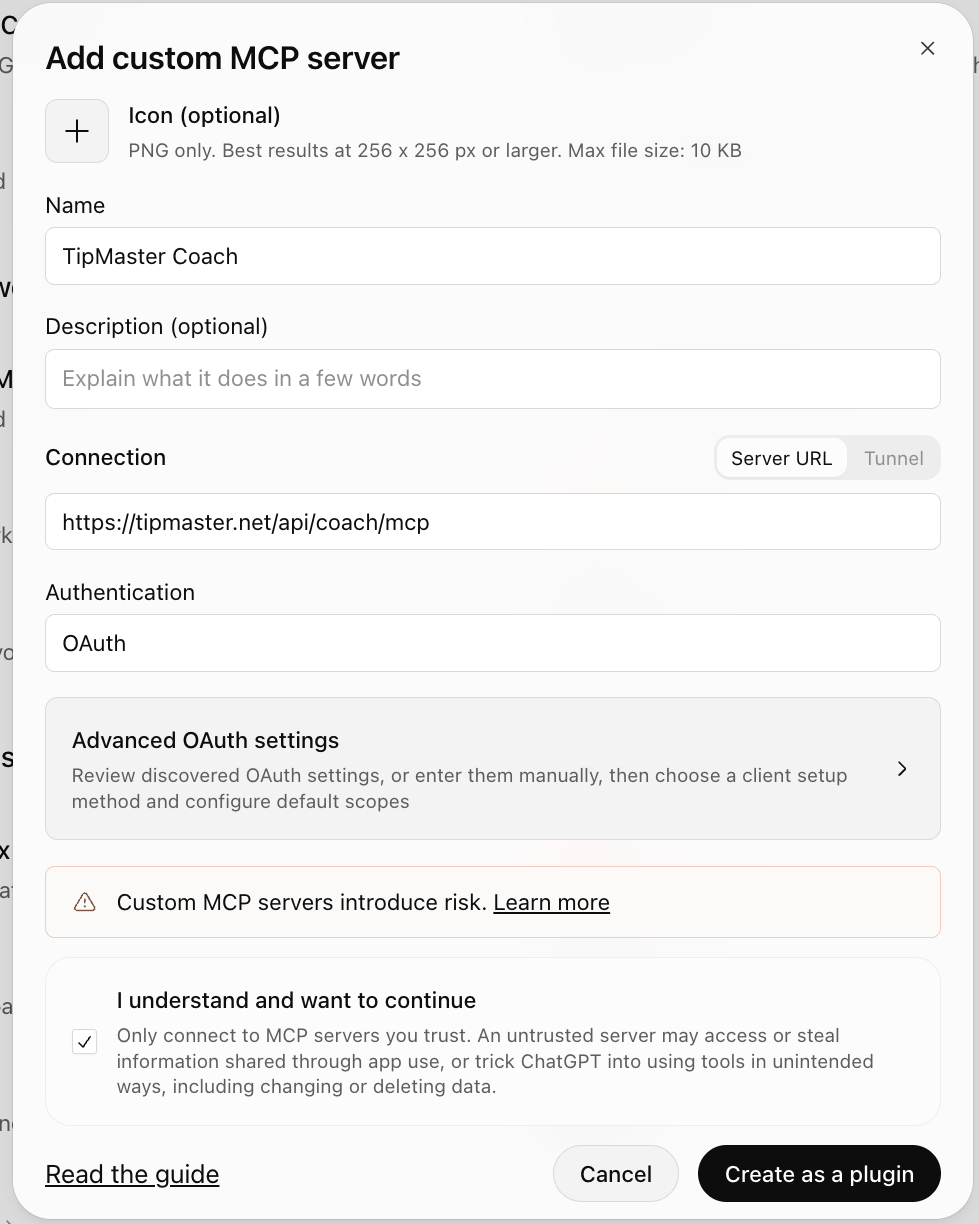
¿Aún no aparece en la lista? Haz clic en «Add» y, a continuación, en «Add custom MCP server». Introduce el nombreTipMaster Coach, la URL del servidorhttps://tipmaster.net/api/coach/mcpy la autenticación OAuth. Marca la casilla «I understand and want to continue» y haz clic en «Create as a plugin». Los servidores personalizados dependen de tu plan y espacio de trabajo de ChatGPT. - Se abrirá una página de TipMaster. Inicia sesión con tu cuenta de TipMaster y haz clic en «Permitir». Volverás a ChatGPT.
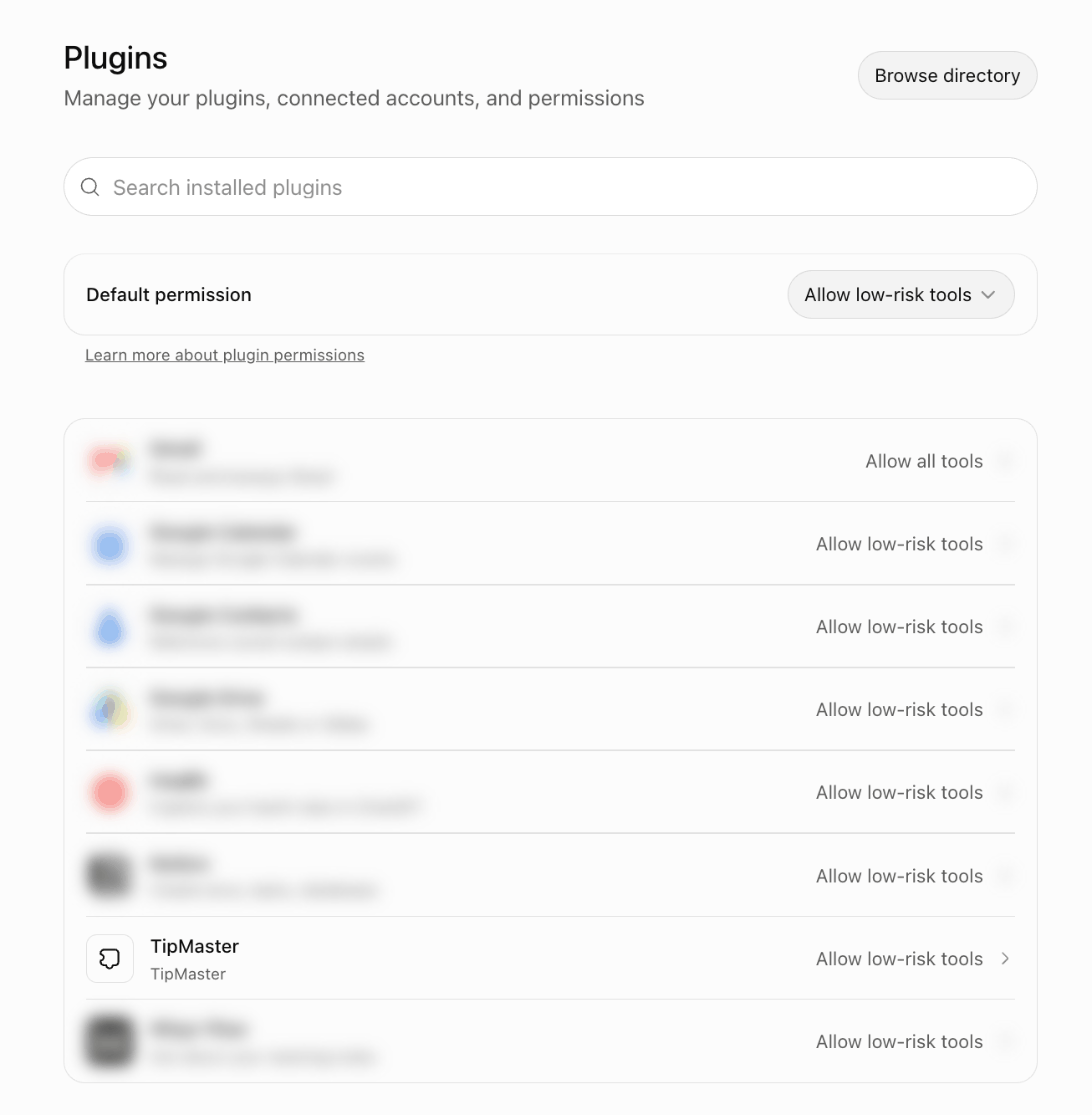
- Ahora TipMaster aparece en tus complementos.
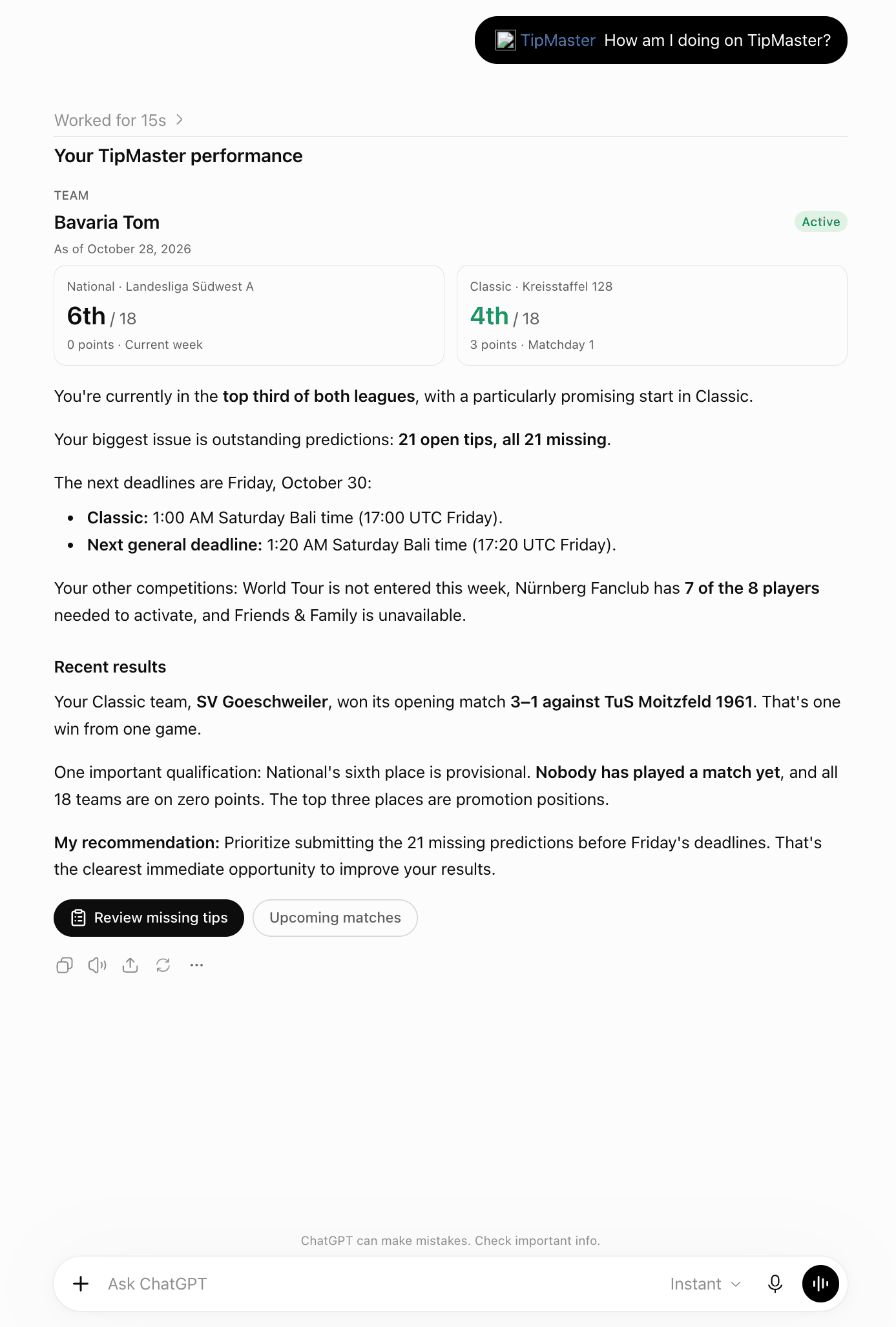
- En un nuevo chat, escribe
@TipMastero selecciónalo en el menú «+» y, a continuación, pregunta:¿Cómo me va en TipMaster?».
- ChatGPT te pregunta antes de guardar las predicciones. Comprueba las puntuaciones y confirma.
ChatGPT en el móvil (iPhone y Android)
- Añade TipMaster una vez en chatgpt.com o en la app de escritorio, como se ha indicado anteriormente. A partir de ahí, estará disponible en la app del móvil con la misma cuenta de ChatGPT.
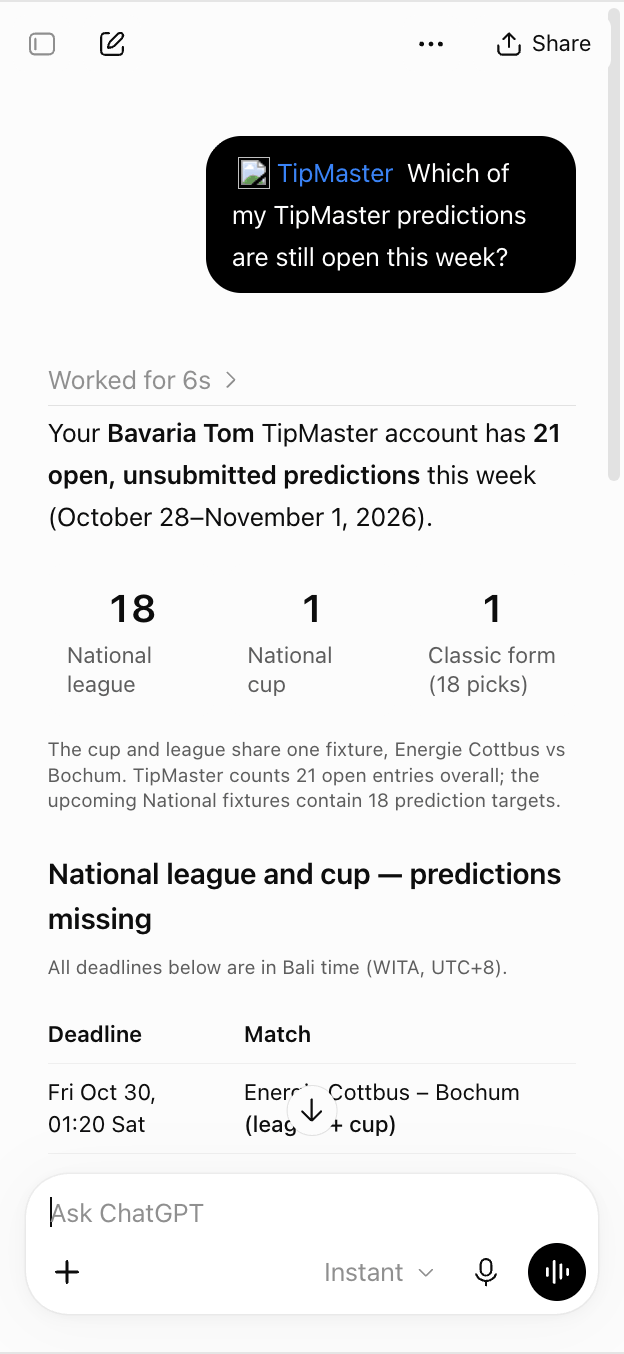
- En la app de ChatGPT, inicia un chat, pulsa + y selecciona TipMaster, o escribe
@TipMaster. Pregunta:¿Cuáles de mis predicciones de TipMaster siguen abiertas esta semana?
Claude en el ordenador (claude.ai o la app de Claude)
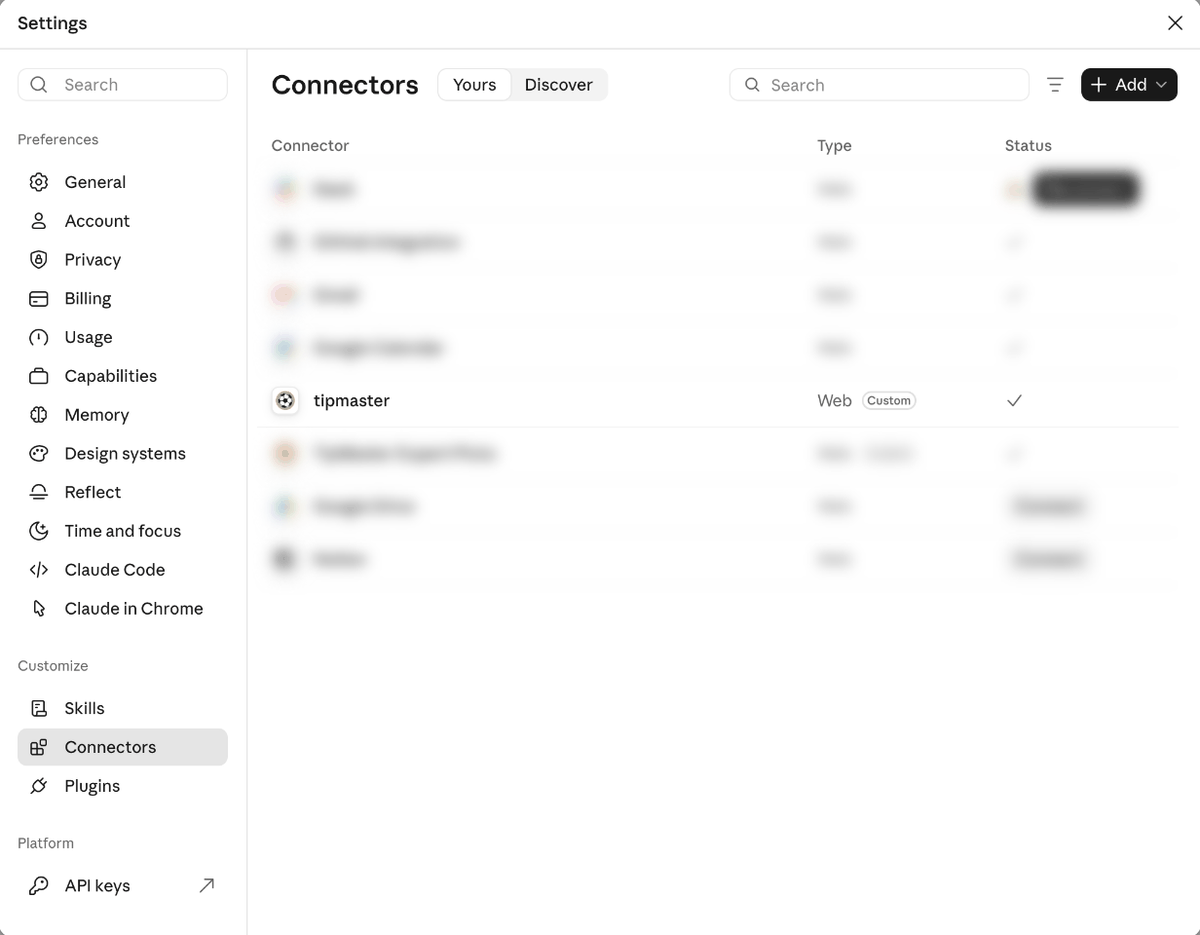
- Abre «Settings» y, a continuación, «Connectors» (en «Customize»).
- Abre «Discover», busca «TipMaster» y conecta «TipMaster Coach».
¿Aún no aparece en la lista? Haz clic en «Add» y, a continuación, en «Add custom connector». Introduce el nombreTipMaster Coachy la URLhttps://tipmaster.net/api/coach/mcp, deja los ajustes avanzados en blanco, haz clic en «Add» y luego en «Connect». - Se abrirá una página de TipMaster. Inicia sesión con tu cuenta de TipMaster y haz clic en «Permitir». Volverás a Claude y TipMaster aparecerá en tus conectores.
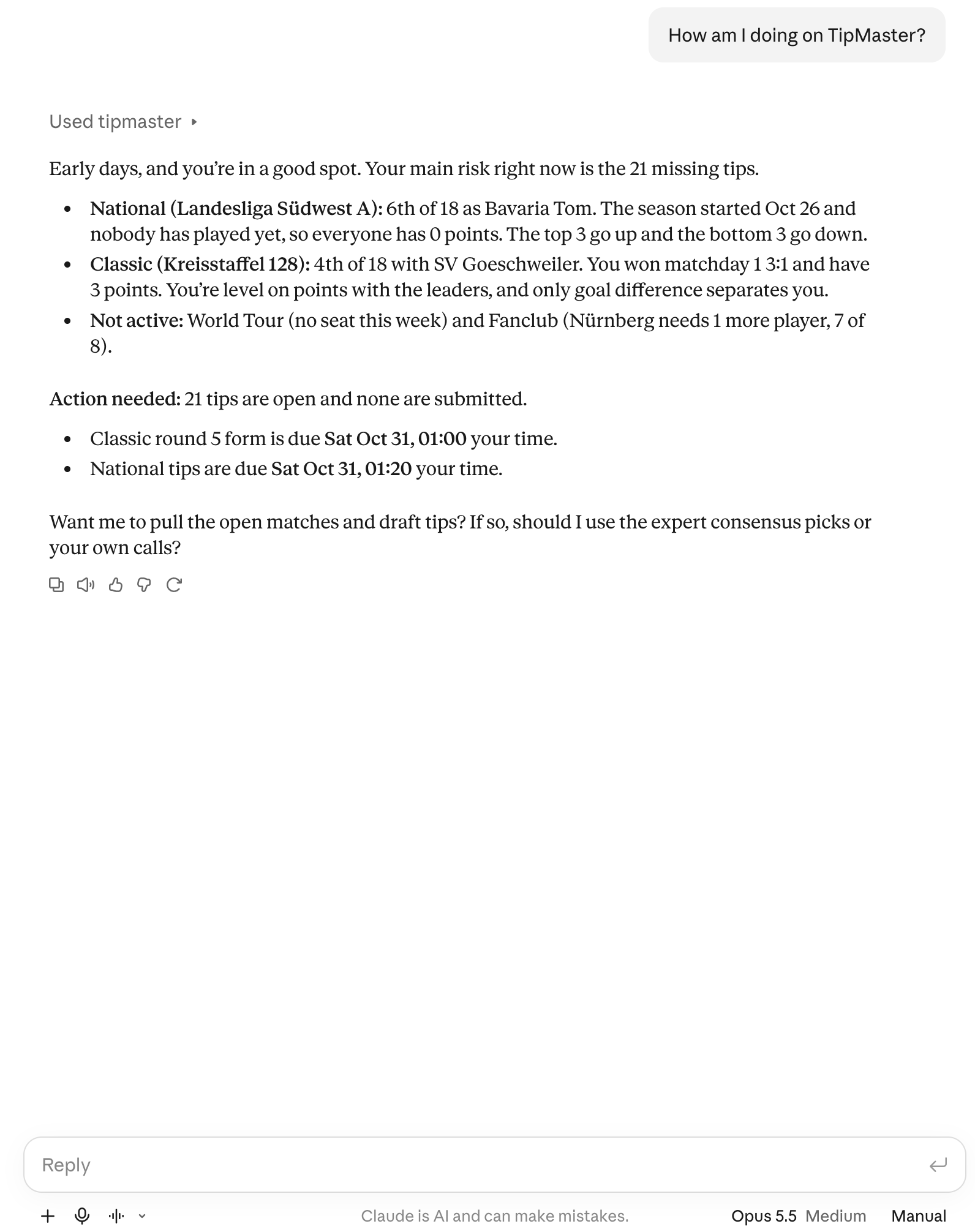
- En un nuevo chat, pregunta:
¿Cómo me va en TipMaster?».
La primera vez, Claude te pedirá permiso para usar TipMaster. Elige «Always allow» si no quieres que te lo vuelva a preguntar.

Claude, en el móvil (iPhone y Android)
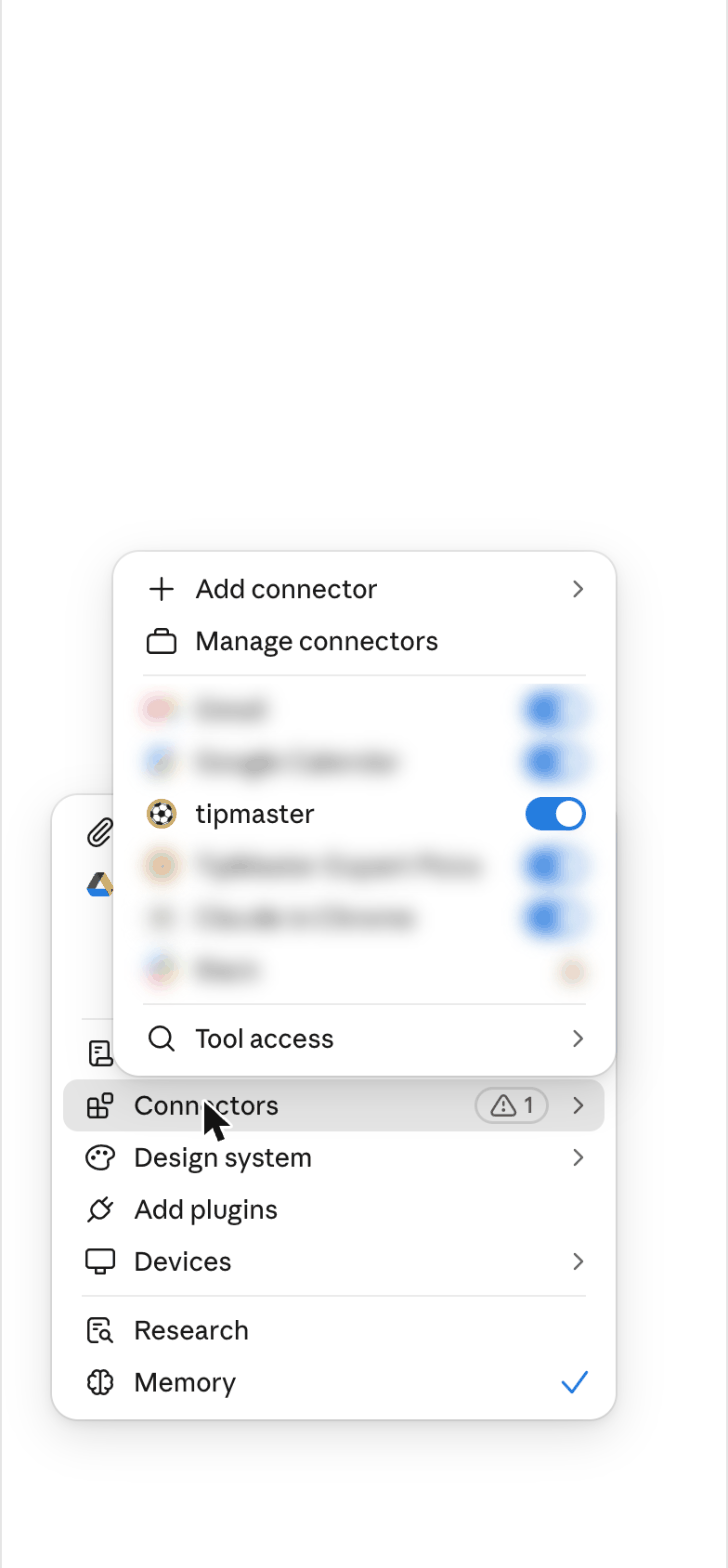
- Añade TipMaster una vez en claude.ai o en la app de escritorio, como se ha indicado anteriormente. A continuación, aparecerá en la app de Claude con la misma cuenta.
- En un chat, pulsa +, abre «Connectors» y asegúrate de que TipMaster esté activado. A continuación, haz tu pregunta.
Desconectar
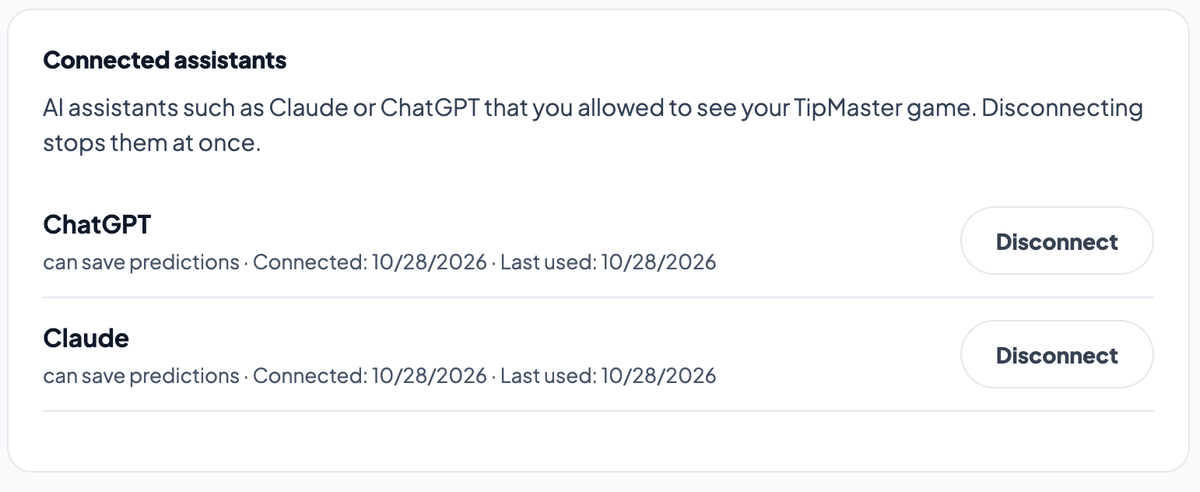
Abre la página de tu cuenta de TipMaster, busca «Asistentes conectados» y haz clic en «Desconectar». El asistente perderá el acceso al instante. También puedes eliminar TipMaster en ChatGPT o Claude; eso no borra nada en TipMaster.
Para desarrolladores
| ¿Qué | Valor |
|---|---|
| Servidor MCP | https://tipmaster.net/api/coach/mcp (HTTP con capacidad de transmisión, sin estado) |
| Autorización | OAuth 2.1 con PKCE y registro dinámico de clientes; emisor https://tipmaster.net/api/daily/auth |
| Detección | /.well-known/oauth-protected-resource/api/coach/mcp, /.well-known/oauth-authorization-server/api/daily/auth |
| Ámbitos | tipmaster:read (tu juego), tipmaster:tips (guardar predicciones) |
| Herramientas | get_my_overview, get_my_seasons, get_live_results, get_open_tips, get_my_tips, get_upcoming_matches, get_completed_matches, get_my_standings, get_my_cups, save_tips |
| Límites | 120 decisiones y 20 paradas por minuto por entrenador |
Preguntas frecuentes
¿Cuesta algo?
No. TipMaster y TipMaster Coach son gratis. Tu plan de ChatGPT o Claude es cosa tuya y de Anthropic u OpenAI.
¿Qué puede ver el asistente?
Tu propio juego: tus equipos, ligas, torneos, copas, clasificaciones, tus pronósticos y tus resultados. Los pronósticos de otros entrenadores solo una vez que el partido se haya cerrado, igual que en la web. Nunca ve tu contraseña y no puede cambiar ni borrar tu cuenta.
¿Puede guardar predicciones sin preguntarme?
El asistente está configurado para mostrarte los resultados y guardar solo lo que tú hayas confirmado, y tanto Claude como ChatGPT te preguntan antes de guardar por primera vez. Si solo quieres que lea, no permitas que guarde nada en tu asistente.
¿Esto es apostar?
No. TipMaster es un juego de predicciones gratuito, sin apuestas ni cuotas.
Aparece «no disponible» en un modo.
Es que ese modo aún no se ha activado en tu cuenta, o bien no juegas a él. El modo Classic aparece como «no vinculado» hasta que vincules tu entrenador Classic en la página de tu cuenta.
La página de inicio de sesión dice que el enlace ha caducado.
El enlace de tu asistente es válido durante diez minutos. Vuelve a iniciar la conexión desde ChatGPT o Claude.