Verbinde TipMaster mit ChatGPT oder Claude
Frag nach öffentlichen Fußballtipps oder verbinde dein eigenes TipMaster-Spiel.
TipMaster Soccer Expert Predictions
Sieh dir an, was TipMaster-Spieler vorhergesagt haben – mit Spielerdaten, die bis ins Jahr 1997 zurückreichen. Diese öffentliche Verbindung ist kostenlos und nur zum Lesen bestimmt. Du brauchst kein TipMaster-Konto, keinen API-Schlüssel und musst dich nicht anmelden.
Server-URL: https://tipmaster.net/api/agent/mcp
Authentifizierung: Keine.
Umfasst „Classic“ und „National“: Aufschlüsselung nach Heimsieg/Unentschieden/Auswärtssieg für die Top 20 %, Top 25 % und alle Spieler sowie das wahrscheinlichste Ergebnis für National. Veröffentlichte Ergebnisse umfassen mindestens 20 Spieler; kleine Gruppen und Expertengruppen vor Ablauf der Frist werden zurückgehalten. Die Trefferquoten werden erst angezeigt, wenn mindestens 50 Spiele für diese Kategorie veröffentlicht wurden. Einzelne Spieler, Fantasy-Team-Namen und persönliche Rekorde werden niemals angezeigt.
Wie füge ich das in Claude auf einem Computer hinzu?
- Öffne in Claude „Anpassen“ → „Konnektoren“. Wähle „+ Hinzufügen“ und dann „Benutzerdefinierten Konnektor hinzufügen“.
- Nenne ihn „TipMaster Soccer Expert Predictions“ und füge die oben angegebene Server-URL ein.
- Wähle „Keine Anmeldung“, falls Claude nach einer Authentifizierung fragt. Lass die Felder für Anmeldedaten und Request-Header leer und schließe dann das Hinzufügen des Connectors ab.
- Öffne in einem neuen Chat „+ → Connectors“ und aktiviere den Connector. Frage:
Für welche Bundesliga-Spiele gibt es TipMaster-Tipps?
Workspace-Administratoren müssen den Connector möglicherweise zuerst hinzufügen. Menübezeichnungen und Verfügbarkeit hängen von deinem Claude-Konto ab. Siehe die Anleitung für benutzerdefinierte Connectors bei Claude.
Kann ich ihn in Claude auf dem Handy nutzen?
Füge den Connector zuerst im Web hinzu. Melde dich in der Claude-App auf dem Handy bei demselben Claude-Konto an, öffne das Connector-Menü der Unterhaltung und aktiviere „TipMaster Soccer Expert Predictions“. Falls er in deiner App oder deinem Workspace nicht verfügbar ist, nutze Claude im Web.
Wie füge ich es in ChatGPT auf einem Computer hinzu?
- Öffne „ChatGPT-Plugins“ im Web. Wähle die Schaltfläche „+“ und dann „Benutzerdefinierten MCP-Server hinzufügen“.
- Gib „TipMaster Soccer Expert Predictions“ als Namen ein und füge die oben angegebene Server-URL unter „Verbindung“ ein.
- Wähle „Keine Authentifizierung“. Lies dir die Warnung von ChatGPT durch und wähle, wenn du damit einverstanden bist, „Als Plugin erstellen“.
- Installiere das resultierende Plugin. Starte eine neue Unterhaltung, gib @ ein und wähle es aus. Frage:
Was haben die TipMaster-Spieler für die Classic-Spiele dieser Woche vorhergesagt?
Einschränkungen für Konten und Arbeitsbereiche können benutzerdefinierte Verbindungen begrenzen. Wenn deine Benutzeroberfläche abweicht, befolge die aktuellen Anweisungen von OpenAI für benutzerdefinierte MCP-Verbindungen. Das Hinzufügen einer persönlichen Verbindung bedeutet nicht, dass die App in einem öffentlichen Verzeichnis aufgeführt wird.
Kann ich es in ChatGPT auf dem Handy nutzen?
Richte es zuerst auf der Website von ChatGPT ein. Wenn deine Smartphone-App das installierte Plugin in ihrer Werkzeugauswahl anbietet, wähle es dort mit demselben Konto und Arbeitsbereich aus. Die Verfügbarkeit von benutzerdefinierten MCPs auf dem Smartphone kann variieren; nutze ChatGPT im Web, falls es fehlt.
Was soll ich fragen?
Finde die TipMaster-Tipps für die Spiele des FC Bayern.
Was ist das wahrscheinlichste Ergebnis für dieses National-Spiel?
Wie oft lag jede TipMaster-Spielergruppe richtig?
Ein nicht verfügbares Ergebnis, eine nicht verfügbare Gruppe oder eine nicht verfügbare Trefferquote bedeutet, dass nicht genügend veröffentlichbare Daten vorliegen oder die Veröffentlichungsfrist noch nicht abgelaufen ist. Classic erfasst Tipps für Heimsieg, Unentschieden und Auswärtssieg, daher gibt es keine Tipps für das genaue Ergebnis und keine Trefferquote für das genaue Ergebnis. World Tour, Fanclub und Friends & Family sind in diesem öffentlichen Feed nicht enthalten.
TipMaster kostet nichts; der Tarif und die Nutzungslimits deines Assistenten gelten weiterhin. Der Feed erlaubt 60 Anfragen pro Minute und liefert ausschließlich Gruppenstatistiken. Entferne den Connector oder das Plugin in deinem Assistenten, um die Verbindung zu trennen. Vollständige Feed-Dokumentation · Feed-Nutzungsbedingungen.
Die Anweisungen zur Verbindung wurden am 28. Oktober 2026 anhand der Dokumentation des Anbieters überprüft.
Dein Spiel: TipMaster Coach
Frag deinen Assistenten, wie deine Woche läuft, welche Tipps noch offen sind, und lass ihn die Ergebnisse speichern, die du ihm nennst. Kostenlos für jeden TipMaster-Coach.
Die Kurzfassung. Füge „TipMaster Coach“ in ChatGPT oder Claude hinzu, melde dich mit deinem TipMaster-Konto an und klicke auf „Zulassen“. Von da an kannst du zum Beispiel fragen: „Welche meiner TipMaster-Tipps sind noch offen?“ oder „Setze in jedem Modus 2:1 für Bayern gegen Dortmund ein.“ Du kannst die Verbindung jederzeit auf deiner Kontoseite trennen.
Suchst du stattdessen nach öffentlichen Experten-Tipps (ohne Konto)? Folge dann der obigen Anleitung zu „TipMaster Soccer Expert Predictions“.
Was es kann
| Fragen | Was du bekommst |
|---|---|
| „Wie schneide ich bei TipMaster ab?“ | In jedem Modus, den du spielst: deine Liga oder dein Turnier, dein Rang, deine Punkte, die nächste Frist und wie viele Tipps noch fehlen. |
| „Welche Tipps sind noch offen?“ | Jedes offene Spiel, gruppiert nach dem tatsächlichen Spiel, sodass ein Ergebnis gleichzeitig für National, World Tour, Fanclub und Friends & Family gelten kann. |
| „Speichere überall ein 2:1 für Arsenal gegen Chelsea.“ | Der Assistent zeigt dir zuerst die Ergebnisse an und speichert nur das, was du bestätigst. Du kannst eine Tipp bis zum Stichtag ändern, genau wie auf der Website. |
| „Wie läuft es gerade bei meinen Spielen?“ | Live-Ergebnisse deiner Spiele mit deiner Tipp, der Tipp deines Gegners (sobald das Spiel gesperrt ist) und wer in Führung liegt. |
| „Warum habe ich gestern mein Duell verloren?“ | Das Endergebnis, beide Tipps und der Grund in einfachen Worten. |
| „Zeig mir meine Tabelle und meinen Pokalverlauf.“ | Deine Tabelle in deiner Liga mit Auf- und Abstiegsplätzen sowie jede Pokalrunde mit deinem Gegner und dessen Liga. |
Alle fünf Modi sind abgedeckt: „National“, „World Tour“, „Fanclub“, „Friends & Family“ und „Classic“. Ein Modus, der für dich noch nicht freigeschaltet ist, wird als „nicht verfügbar“ angezeigt. Bei den Classic-Tipps gibt es pro Runde ein Formular (1, X oder 2 bei 25 Spielen); dein Assistent kann dir das Formular anzeigen und dir sagen, was noch fehlt.
Bevor du loslegst
- Ein TipMaster-Konto. Noch kein Konto? Erstelle kostenlos eines; das dauert nur eine Minute.
- ChatGPT oder Claude. TipMaster kostet nichts. Ob dein ChatGPT- oder Claude-Tarif Connectors oder Apps beinhaltet, hängt von OpenAI oder Anthropic ab.
- Richte die Verbindung einmalig auf einem Computer oder im Browser ein. Sie funktioniert dann auch in den Handy-Apps mit demselben ChatGPT- oder Claude-Konto.
ChatGPT auf einem Computer (chatgpt.com oder die ChatGPT-App)
- Öffne „Settings“ und dann „Plugins“.
- Klicke auf „Browse directory“, suche nach „TipMaster“ und füge „TipMaster Coach“ hinzu.
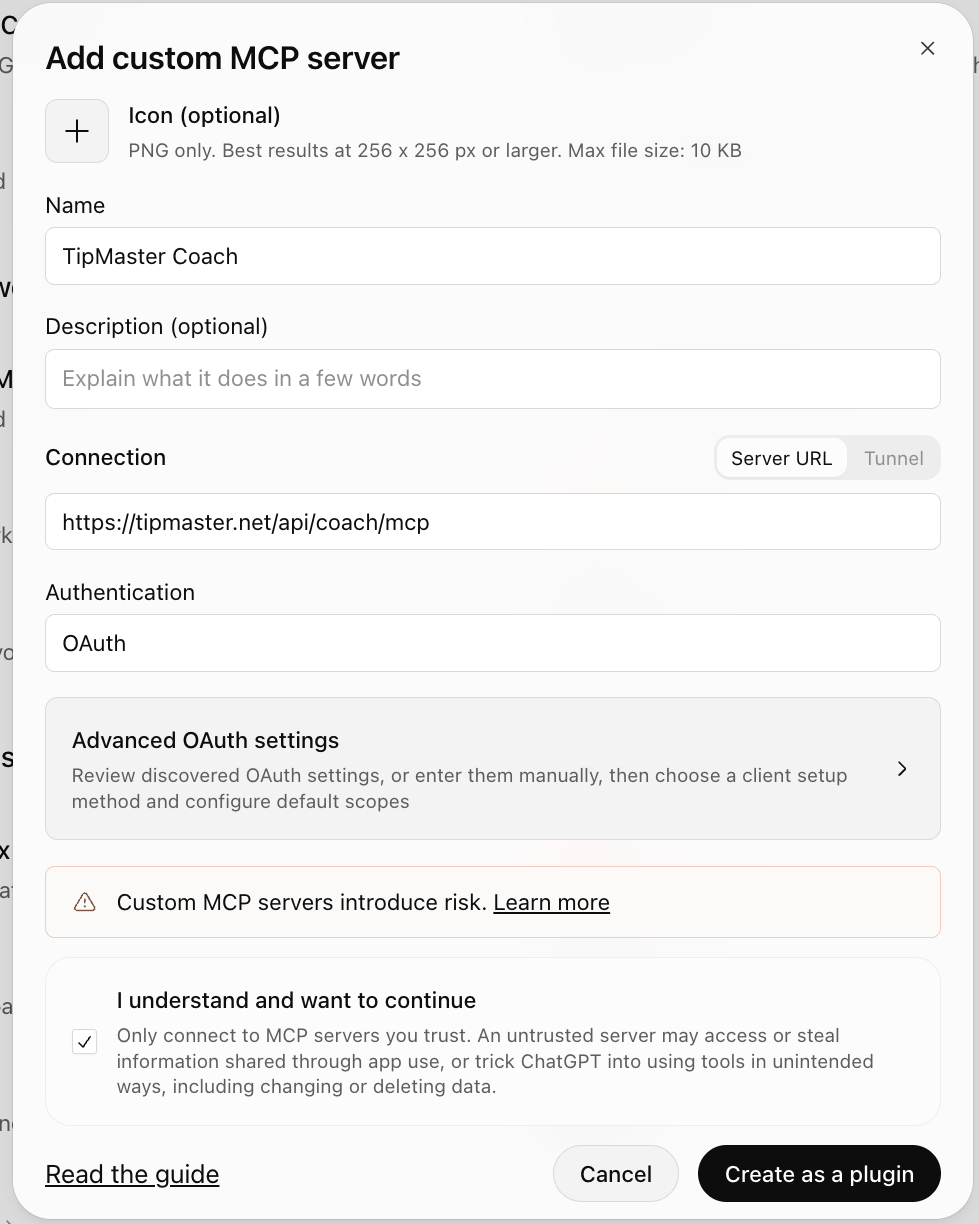
Noch nicht aufgeführt? Klicke auf „Add“ und dann auf „Add custom MCP server“. Gib den NamenTipMaster Coach, die Server-URLhttps://tipmaster.net/api/coach/mcpund die OAuth-Authentifizierung ein. Setze ein Häkchen bei „I understand and want to continue“ und klicke auf „Create as a plugin“. Benutzerdefinierte Server hängen von deinem ChatGPT-Tarif und deinem Arbeitsbereich ab. - Eine TipMaster-Seite öffnet sich. Melde dich mit deinem TipMaster-Konto an und klicke auf „Zulassen“. Du wirst zurück zu ChatGPT geleitet.
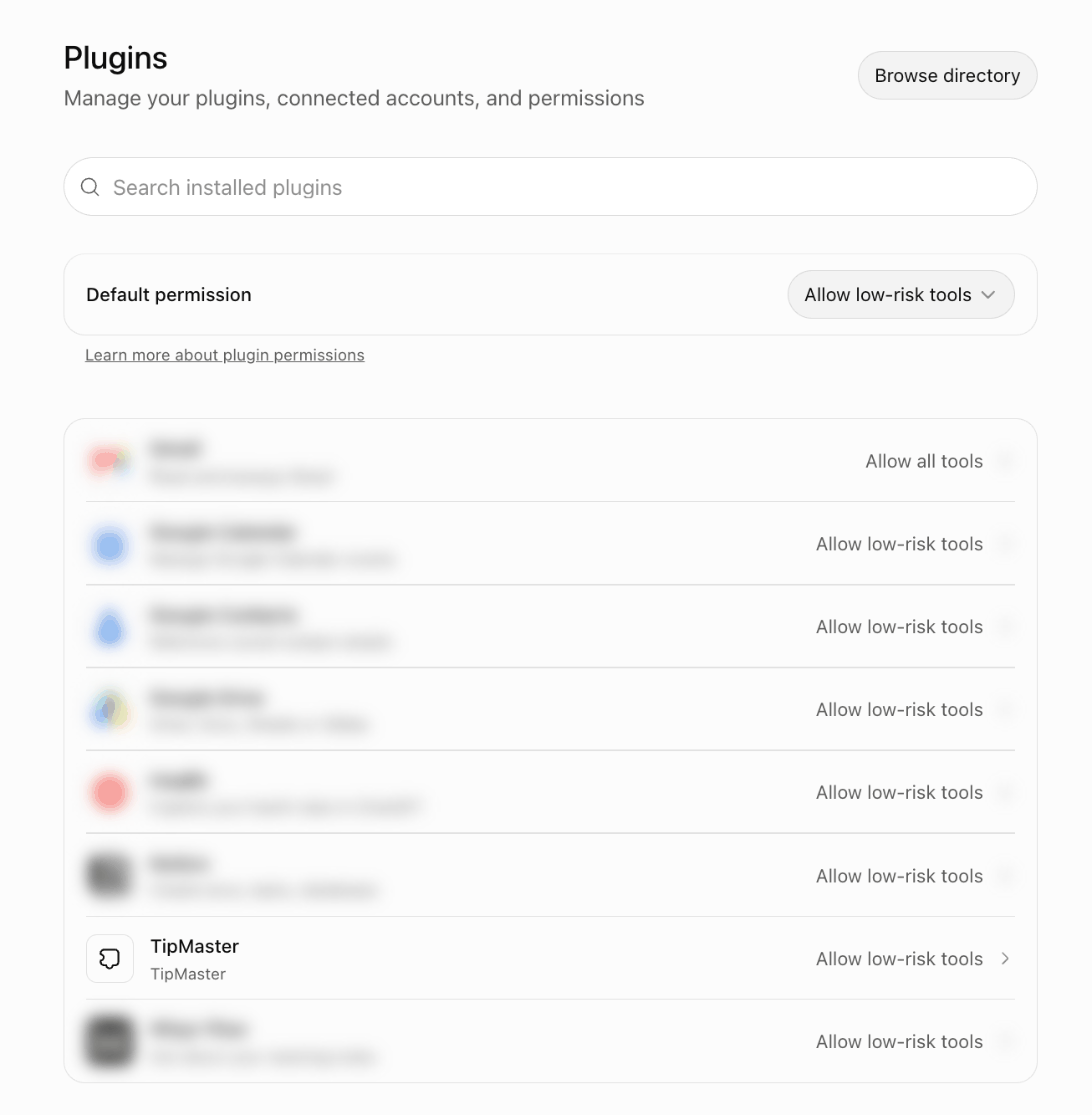
- TipMaster wird nun in deinen Plugins angezeigt.
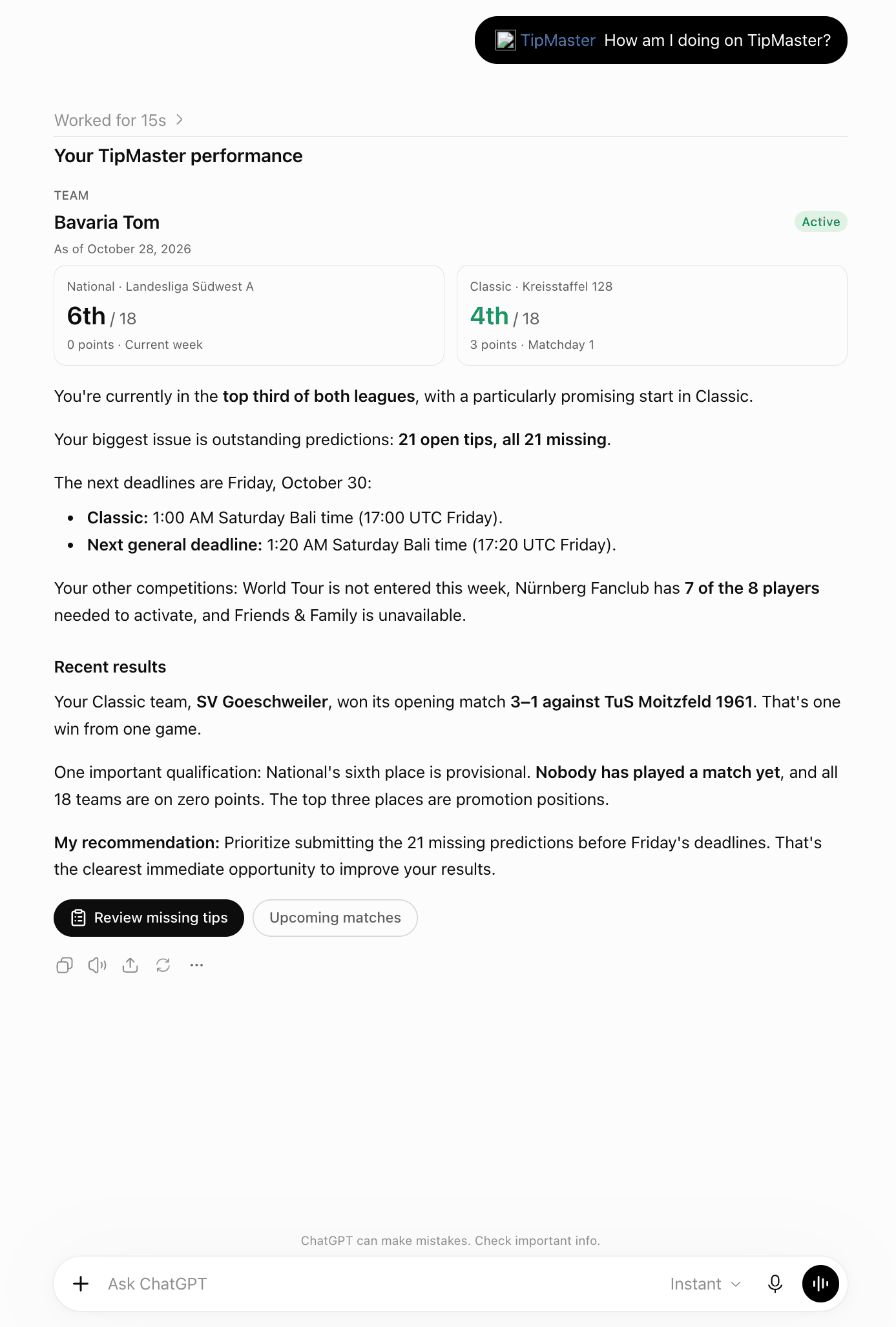
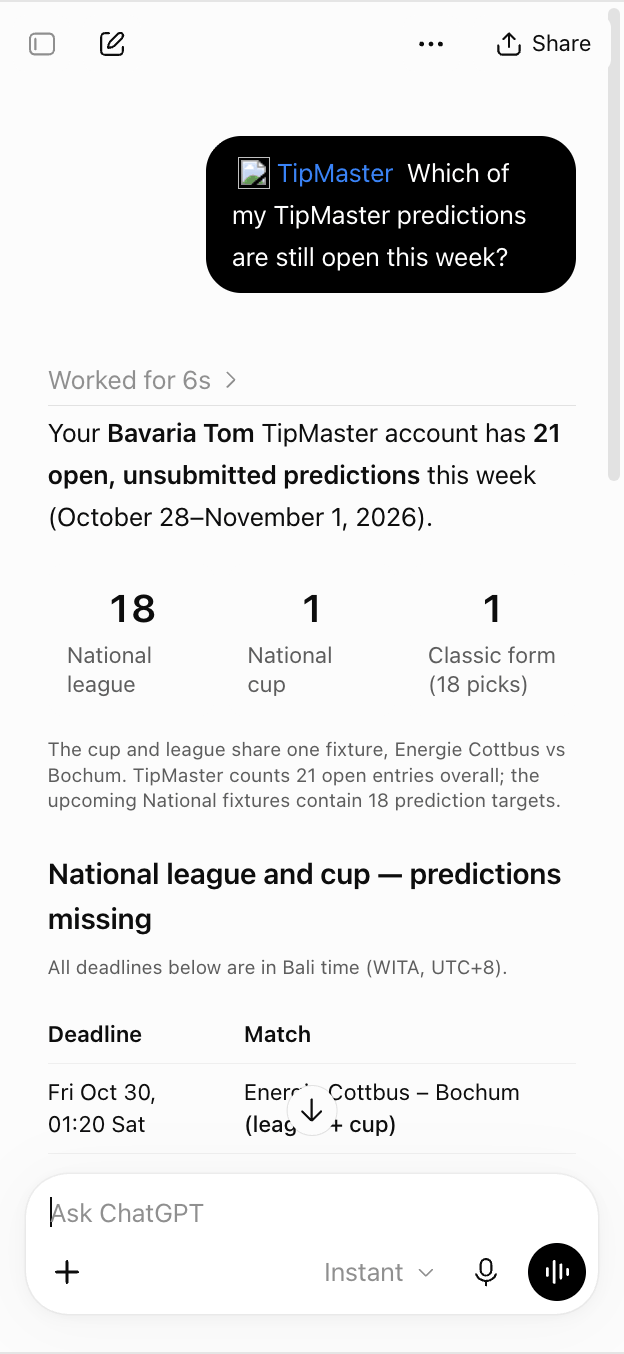
- Gib in einem neuen Chat ein
@TipMasteroder wähle es aus dem +-Menü aus und frage dann:Wie schneide ich bei TipMaster ab?
- ChatGPT fragt nach, bevor es die Tipps speichert. Überprüfe die Punktzahlen und bestätige sie.
ChatGPT auf dem Handy (iPhone und Android)
- Füge TipMaster einmal auf chatgpt.com oder in der Desktop-App hinzu, wie oben beschrieben. Es ist dann in der Handy-App mit demselben ChatGPT-Konto verfügbar.
- Starte in der ChatGPT-App einen Chat, tippe auf + und wähle TipMaster aus oder gib
@TipMaster. Frage:Welche meiner TipMaster-Tipps sind diese Woche noch offen?
Claude auf dem Computer (claude.ai oder die Claude-App)
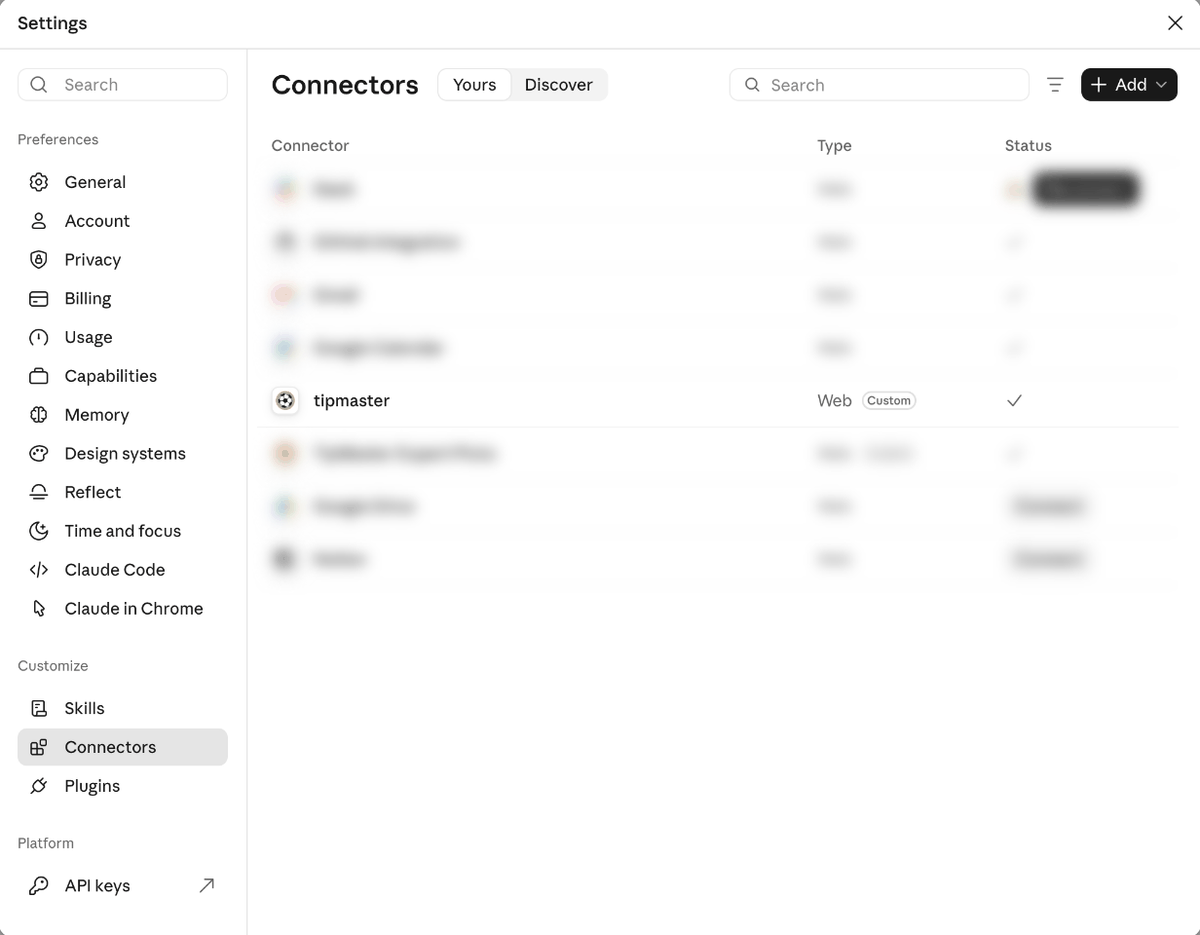
- Öffne „Settings“ und dann „Connectors“ (unter „Customize“).
- Öffne „Discover“, suche nach „TipMaster“ und verbinde „TipMaster Coach“.
Noch nicht aufgeführt? Klicke auf „Add“ und dann auf „Add custom connector“. Gib den NamenTipMaster Coachund die URLhttps://tipmaster.net/api/coach/mcp, lass die erweiterten Einstellungen leer, klick auf „Add“ und dann auf „Connect“. - Eine TipMaster-Seite öffnet sich. Melde dich mit deinem TipMaster-Konto an und klicke auf „Zulassen“. Du wirst zurück zu Claude geleitet, und TipMaster wird in deinen Konnektoren angezeigt.
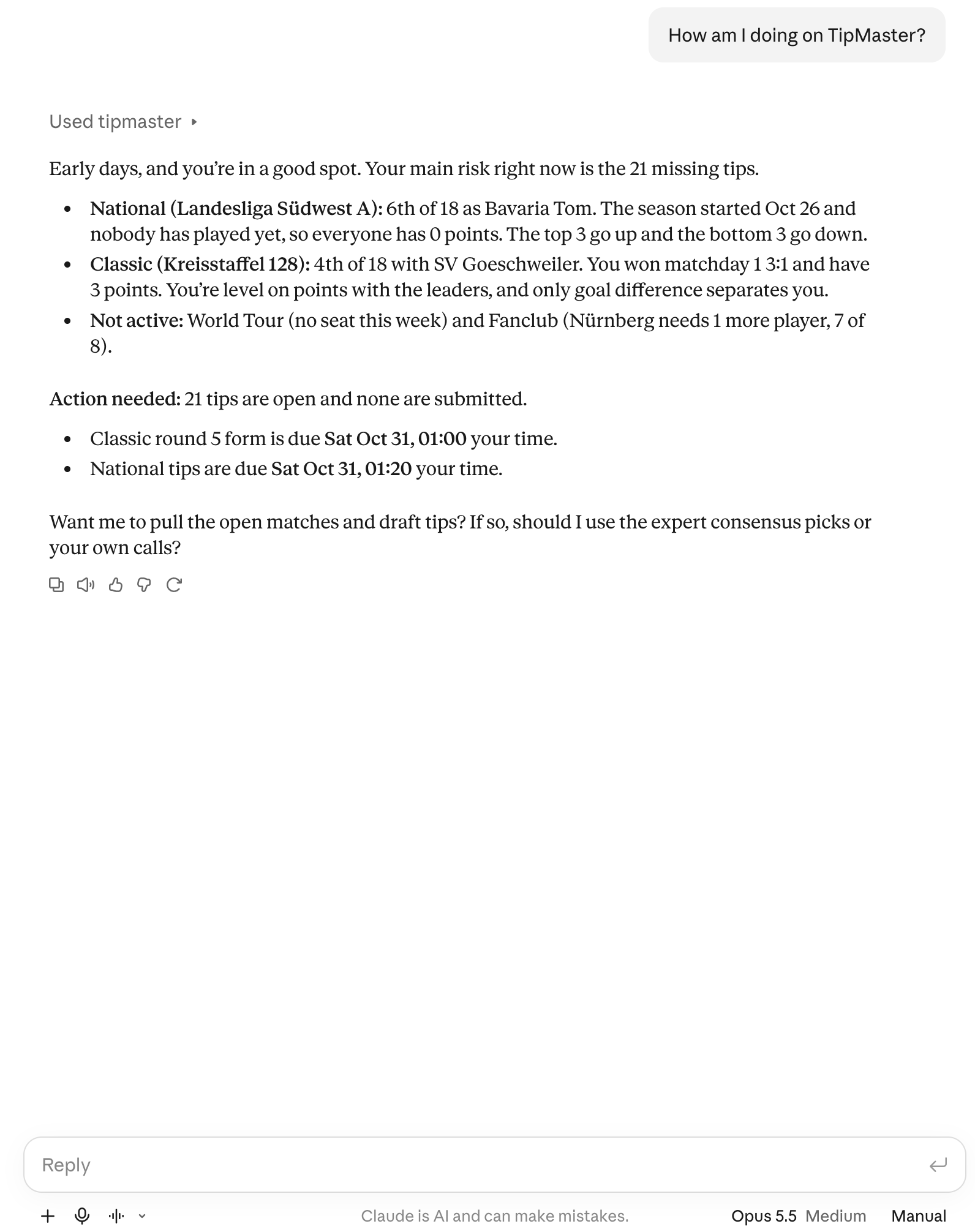
- Frag in einem neuen Chat: „
Wie schneide ich bei TipMaster ab?
“ Beim ersten Mal fragt Claude, ob er TipMaster nutzen darf. Wähle „Always allow“, wenn du nicht noch einmal gefragt werden möchtest.

Claude auf dem Smartphone (iPhone und Android)
- Füge TipMaster einmal auf claude.ai oder in der Desktop-App hinzu, wie oben beschrieben. Es erscheint dann in der Claude-App mit demselben Konto.
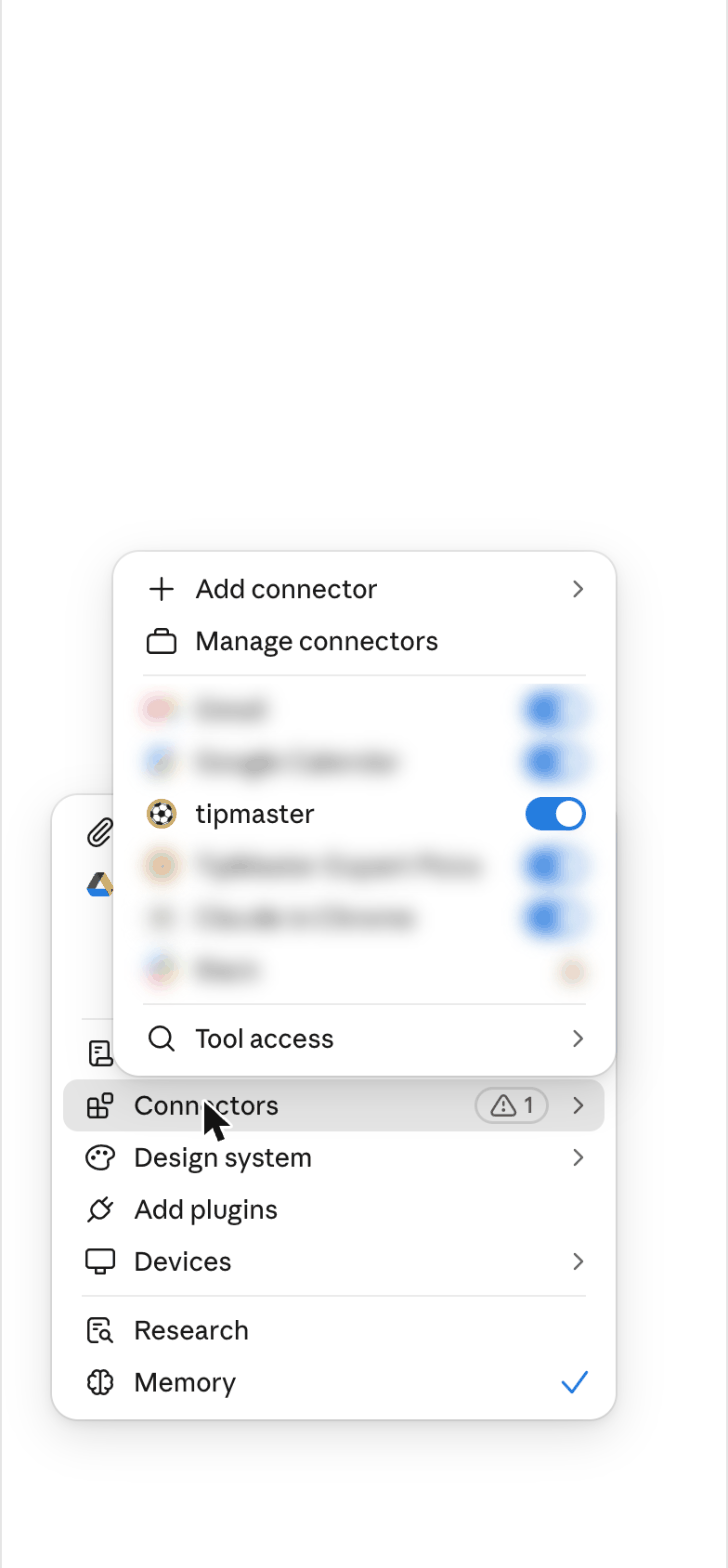
- Tippe in einem Chat auf „+“, öffne „Connectors“ und stelle sicher, dass TipMaster aktiviert ist. Stelle dann deine Frage.
Trennen
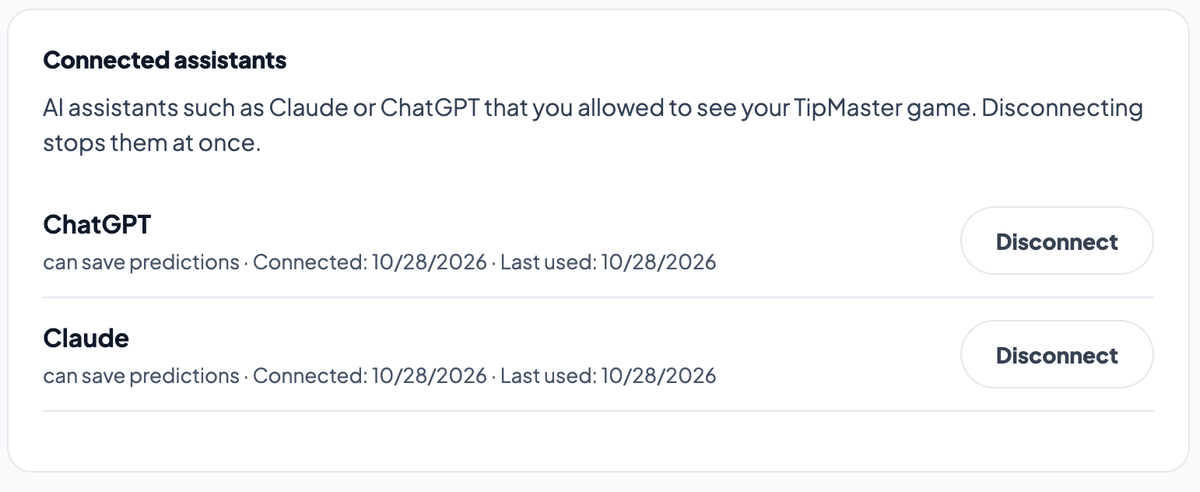
Öffne deine TipMaster-Kontoseite, suche „Verbundene Assistenten“ und klicke auf „Trennen“. Der Assistent verliert sofort den Zugriff. Du kannst TipMaster auch in ChatGPT oder Claude entfernen; dadurch wird bei TipMaster nichts gelöscht.
Für Entwickler
| Was | Wert |
|---|---|
| MCP-Server | https://tipmaster.net/api/coach/mcp (Streamable HTTP, zustandslos) |
| Autorisierung | OAuth 2.1 mit PKCE und dynamischer Client-Registrierung; Issuer https://tipmaster.net/api/daily/auth |
| Erkennung | /.well-known/oauth-protected-resource/api/coach/mcp, /.well-known/oauth-authorization-server/api/daily/auth |
| Bereiche | tipmaster:read (dein Spiel), tipmaster:tips (Tipps speichern) |
| Tools | get_my_overview, get_my_seasons, get_live_results, get_open_tips, get_my_tips, get_upcoming_matches, get_completed_matches, get_my_standings, get_my_cups, save_tips |
| Grenzen | 120 Spielzüge und 20 Paraden pro Minute pro Trainer |
FAQ
Kostet das etwas?
Nein. TipMaster und TipMaster Coach sind kostenlos. Dein ChatGPT- oder Claude-Tarif ist eine Sache zwischen dir und Anthropic oder OpenAI.
Was kann der Assistent sehen?
Dein eigenes Spiel: deine Mannschaften, Ligen, Turniere, Pokale, Tabellen, deine Tipps und deine Ergebnisse. Die Tipps anderer Trainer sieht er erst, sobald ein Spiel abgeschlossen ist – genau wie auf der Website. Er sieht niemals dein Passwort und kann dein Konto weder ändern noch löschen.
Kann er Tipps speichern, ohne mich zu fragen?
Der Assistent ist so programmiert, dass er dir die Ergebnisse anzeigt und nur das speichert, was du bestätigt hast, und Claude sowie ChatGPT fragen dich vor dem ersten Speichern. Wenn du möchtest, dass er nur liest, erlaube das Speichern in deinem Assistenten nicht.
Ist das Wetten?
Nein. TipMaster ist ein kostenloses Tippspiel ohne Einsätze und ohne Quoten.
Bei einem Modus steht „nicht verfügbar“.
Dieser Modus ist für dein Konto noch nicht freigeschaltet oder du spielst ihn nicht. Bei Classic wird „nicht verknüpft“ angezeigt, bis dein Classic-Trainer auf deiner Kontoseite verknüpft ist.
Auf der Anmeldeseite wird angezeigt, dass der Link abgelaufen ist.
Der Link von deinem Assistenten ist zehn Minuten lang gültig. Starte die Verbindung erneut über ChatGPT oder Claude.